
Представьте, что каждый раз, когда в компании появляется новый продукт, открывается филиал или запускается проект, команда тратит дни, а то и недели на то, чтобы заново придумывать структуру документации, верстать страницы, настраивать витрины и продумывать, кто что должен видеть. Знакомо? Именно с этой болью сталкиваются большинство Enterprise-компаний, когда база знаний разрастается до тысяч статей, а единых стандартов на их создание и отображение просто нет.
Платформа L2U InKnowledge предлагает иной путь — путь тотальной шаблонизации. Но не как жесткой формальности, а как гибкого инструмента, который превращает базу знаний из хаотичного хранилища в предсказуемый и управляемый бизнес-актив.
Платформа L2U InKnowledge предлагает иной путь — путь тотальной шаблонизации. Но не как жесткой формальности, а как гибкого инструмента, который превращает базу знаний из хаотичного хранилища в предсказуемый и управляемый бизнес-актив.
Суть проста: если у вас есть повторяющиеся сценарии, их нужно один раз спроектировать, а затем тиражировать без потери качества.
В этой статье мы подробно разберем, как многоуровневая архитектура шаблонов в InKnowledge позволяет это сделать — от отдельных полей контента до целых сайтов и политик доступа.
Мы пройдем по всем уровням шаблонизации:
Мы пройдем по всем уровням шаблонизации:
- Шаблоны типов контента. С чего начинается порядок? С анализа существующих документов и разложения их на поля: текст, число, список, изображение, вложенные ссылки. Мы покажем, как выбрать правильный образец за основу, чтобы учесть максимум атрибутов, и зачем нужны обязательные поля и предзаполненные значения, чтобы редактор тратил минимальное время на наполнение без ущерба качеству.
- Шаблоны отображения контента. Одна и та же статья, карточка продукта или протокол встречи могут выглядеть по-разному — в зависимости от того, кто на нее смотрит. Аналитику — таблица с данными, клиенту — красивая карточка с изображением, разработчику — древовидная структура. Мы покажем, как настраиваются эти шаблоны визуализации и почему отсутствие шаблона — тоже вариант, когда система автоматически формирует отображение по умолчанию.
- Шаблоны подборок и публикаторов. Контент не живет в вакууме — его нужно выводить списками, составлять подборки, делать реестры. Публикатор — виджет, который позволяет отображать материалы в виде таблиц, плашек, карточек или дерева. Мы расскажем, как для одних и тех же сущностей настроить разные шаблоны публикатора в зависимости от роли пользователя и его задач.
- Шаблоны витрин и страниц. Витрина — это тематический раздел, где собрана как нужная информация, так и функциональные элементы по разным тематикам: о подразделении, продукте, проекте или филиале. Если таких страниц несколько и они похожи по структуре, их шаблонизируют.
- Шаблоны сайтов. Самый высокий уровень. Когда компания запускает несколько “баз знаний” внутри единой платформы — для внешних пользователей, для IT-подразделения, для дочерних предприятий — каждый раз не нужно собирать структуру с нуля. В шаблон сайта закладывается меню, навигация, набор витрин, ролевая модель и правила отображения. Это каркас без контента, который позволяет создать новый сайт за часы или даже минуты, сохранив единый стандарт.
- Настройка прав доступа. Шаблоны были бы неполными без встроенной политики безопасности. Мы покажем, как настраиваются права на уровне сайтов, страниц и даже отдельных полей материалов. Важно, что эти настройки наследуются при создании нового контента по шаблону, что гарантирует единообразие и исключает человеческие ошибки.
Но шаблонизация — это не панацея. В финале мы ответим на главный вопрос: насколько шаблоны нужны именно вам? Формализация полезна, когда есть много однотипных материалов и повторяющихся структур. Если тематика узкая, а каждый раздел уникален — иногда проще оставить свободу. Поэтому при проектировании шаблонов мы всегда смотрим на реальную задачу бизнеса.
Как создавать шаблоны типов контента
Создание шаблонов начинается с анализа существующих документов. Важно понять, что в них содержится: где описана структура, какие поля уже есть. Для подготовки шаблона нужно выбирать самый заполненный пример, чтобы учесть максимум полей и хорошо проработать структуру.
Важно разложить контент на составляющие — выстроить структуру и обозначить элементы/поля этой структуры: что за информация будет там представлена, в каком объеме, что важно для оформления этой информации.
После определить функциональность полей:
Например,
Важно разложить контент на составляющие — выстроить структуру и обозначить элементы/поля этой структуры: что за информация будет там представлена, в каком объеме, что важно для оформления этой информации.
После определить функциональность полей:
Например,
- список — для выбора значений из выпадающего меню;
- числовое или текстовое значение — зачастую используется для сравнения характеристик, описаний, инструкций, комментариев;
- изображение — для фото продуктов, логотипов, схем;
- вложенные ссылки — для связи с другими объектами, статьями, документами.
После создания шаблона попробуйте заполнить его на нескольких материалах. Если получается это сделать удобно, быстро, форма соответствует содержанию — шаблон работает правильно.
Учитывайте, что если за основу вы берете самый наполненный образец материала, то в других похожих поля не обязательно должны быть заполнены на 100%. Это нормально.
Однако, в ряде ситуаций имеет смысл внедрять в шаблон элементы обязательные к заполнению. Подумайте над внедрением “предзаполненного” содержания в шаблон контента, которое останется только дополнить конкретикой (подробнее см. ниже).
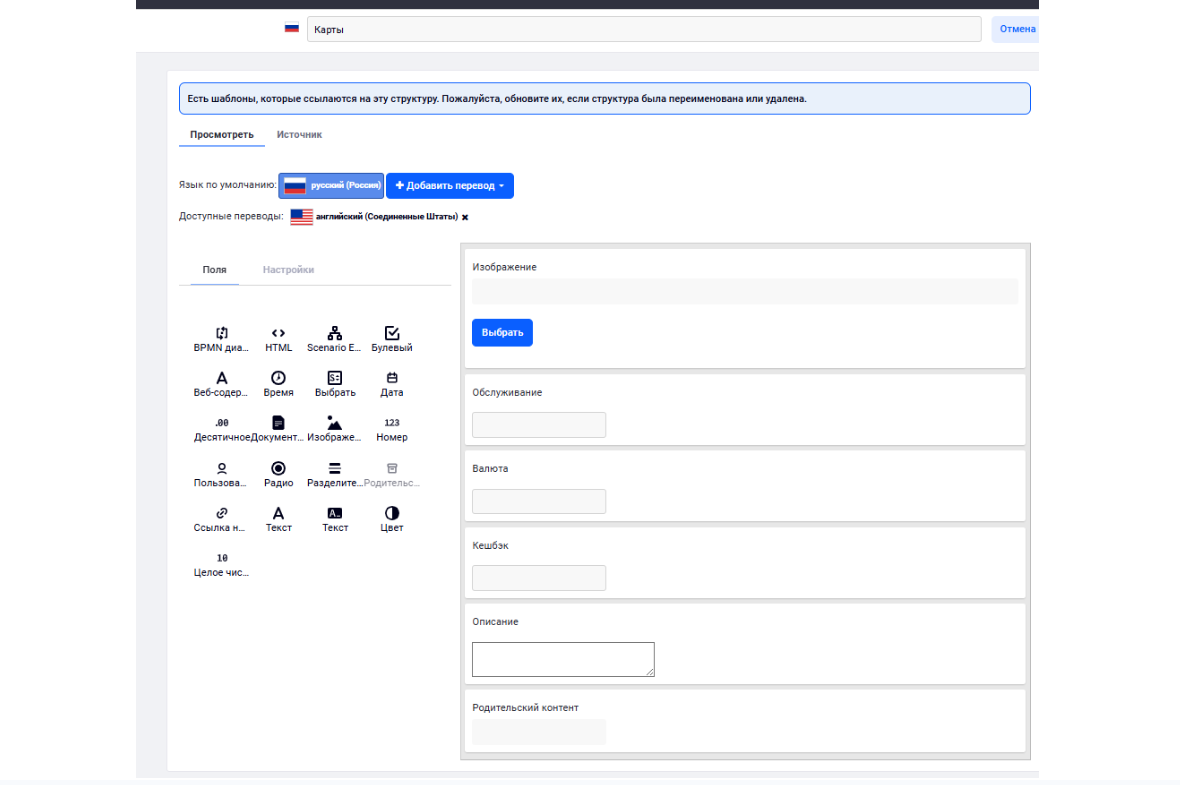
Пример структуры контента с выбранными полями в правой части. В левой части расположен набор полей, которые можно использовать для создания шаблона.
Однако, в ряде ситуаций имеет смысл внедрять в шаблон элементы обязательные к заполнению. Подумайте над внедрением “предзаполненного” содержания в шаблон контента, которое останется только дополнить конкретикой (подробнее см. ниже).
Пример структуры контента с выбранными полями в правой части. В левой части расположен набор полей, которые можно использовать для создания шаблона.
Шаблоны отображения контента: что это такое и для чего используются
При создании шаблона статьи можно дополнительно создать шаблон отображения материала. Он определяет то, как будет выглядеть контент для пользователя при просмотре. Для каждого шаблона статьи можно создать сразу несколько вариантов отображений, чтобы учесть специфические потребности разных пользователей.
Если не задавать шаблон отображения, то система формирует его автоматически на основании полей, заголовков и содержимого разделов материала.
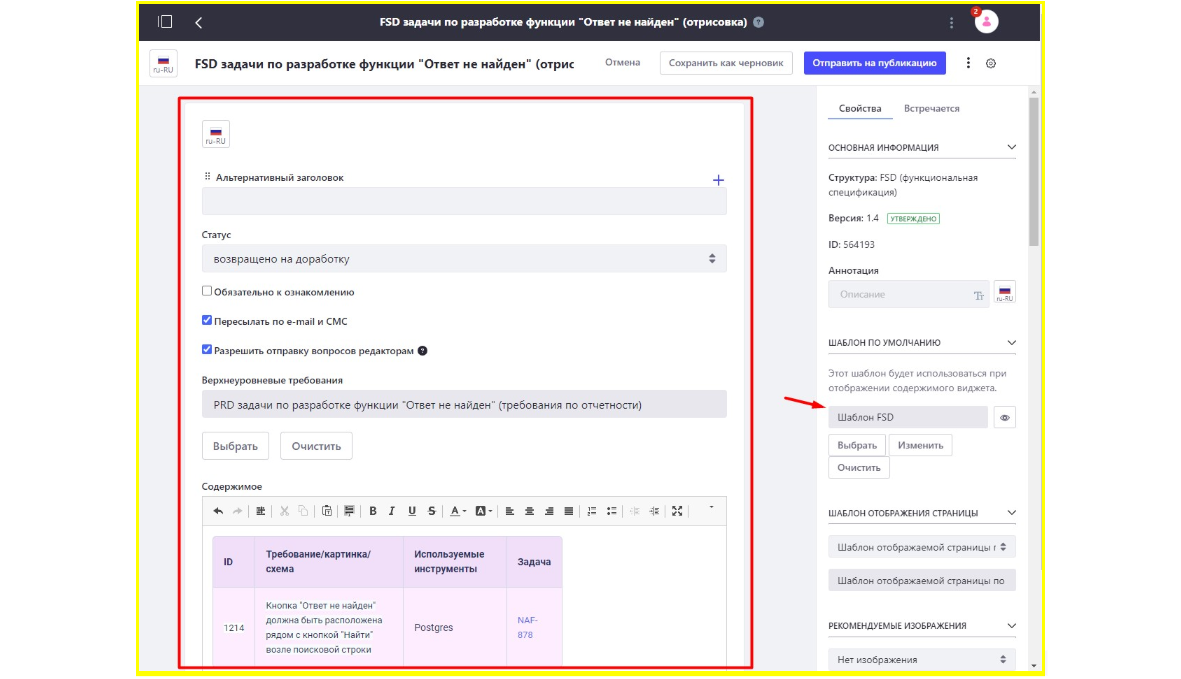
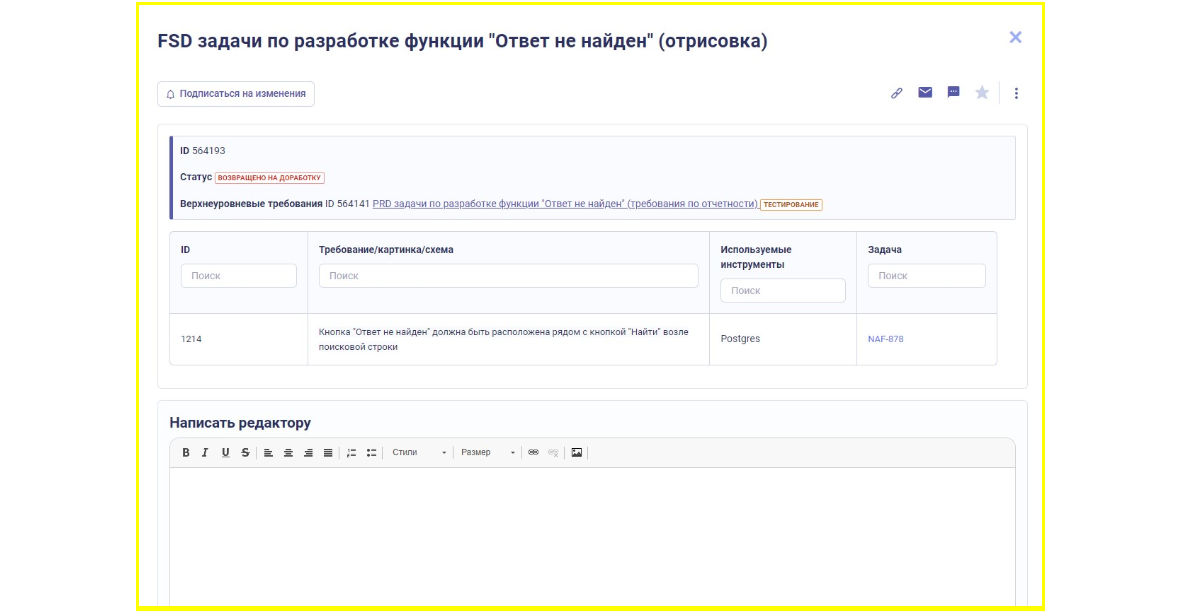
На первом скриншоте представлено то, как выглядит контент структуры FSD (функциональная спецификация) в режиме редактирования, на втором - в режиме просмотра.
Если не задавать шаблон отображения, то система формирует его автоматически на основании полей, заголовков и содержимого разделов материала.
На первом скриншоте представлено то, как выглядит контент структуры FSD (функциональная спецификация) в режиме редактирования, на втором - в режиме просмотра.
Второй пример: отображение структуры банковских карт и просмотр этой карты для конечных пользователей.
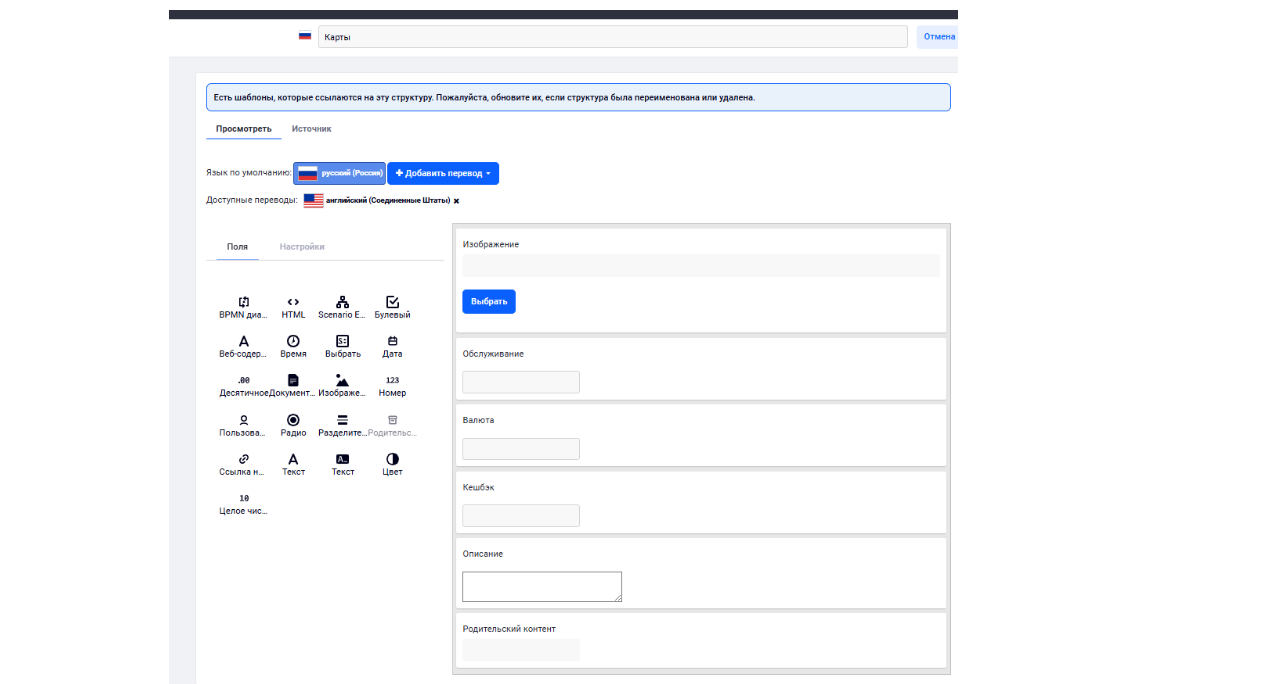
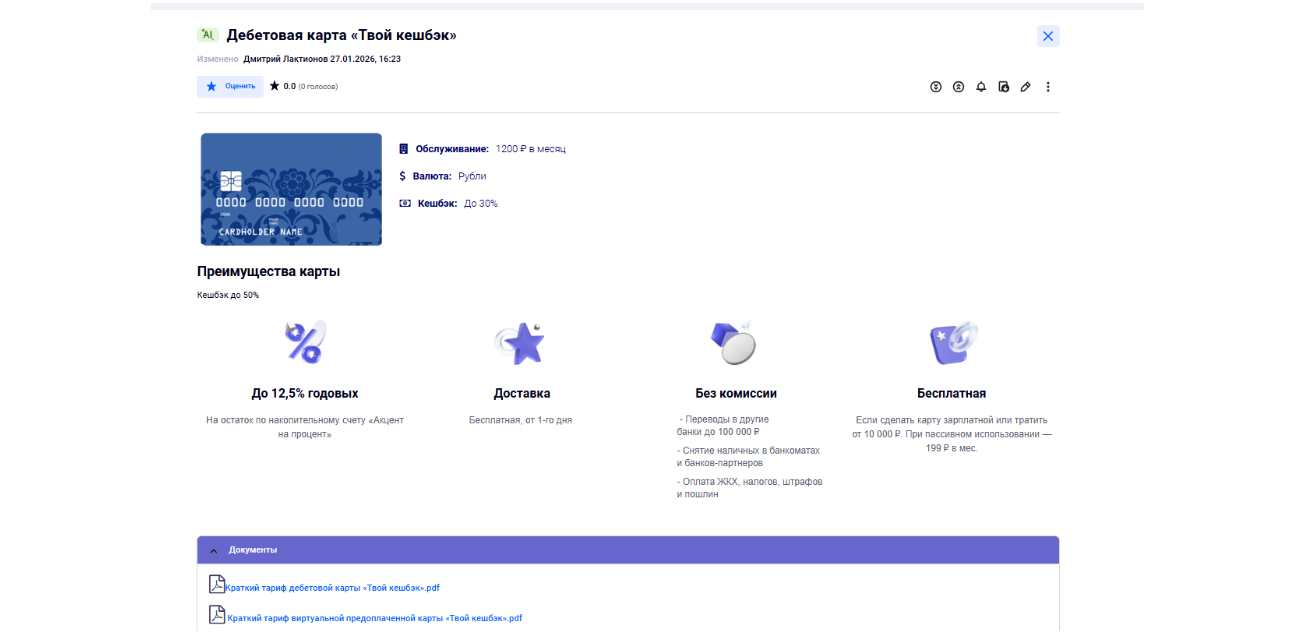
Если шаблона отображения нет, то карта будет отображаться автоматически и выглядеть следующим образом:
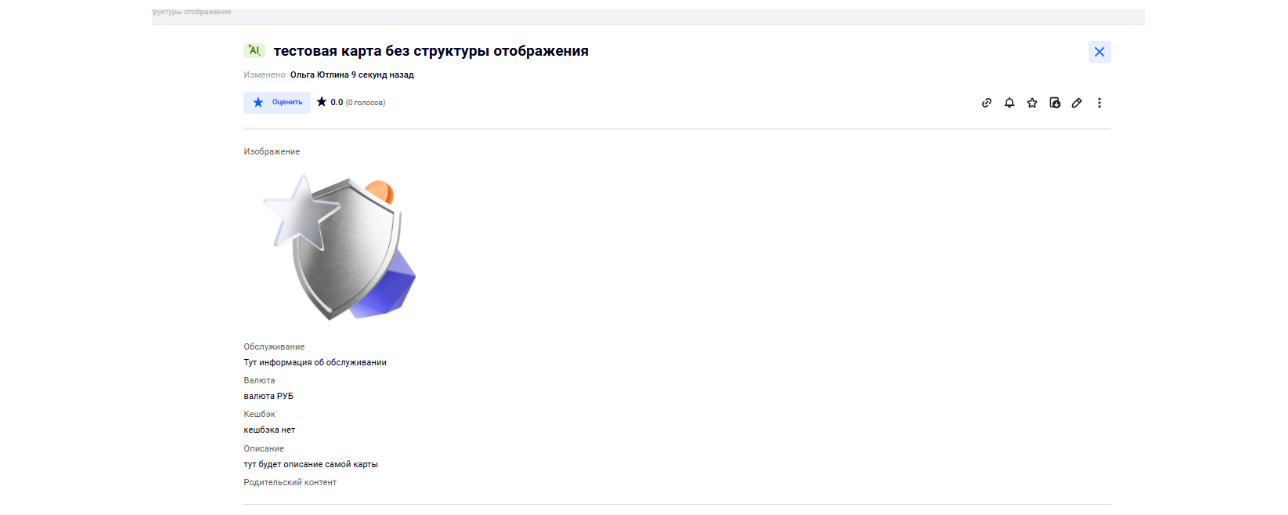
Таким образом, элемент контента может быть один и тот же: карточка продукта, сотрудника, статья с описанием преимуществ продукта, а вариантов его отображения — несколько.
Шаблон отображения публиктора
Публикатор — это виджет, который позволяет выводить список ваших материалов в разном виде. В публикаторе также можно задавать шаблоны отображения. Большая часть таких шаблонов уже преднастроена, достаточно просто выбрать, как вы хотите отобразить ваши статьи и материалы: таблица, список, плашки, массовые операции, дерево контента, в виде карточек и т. д.
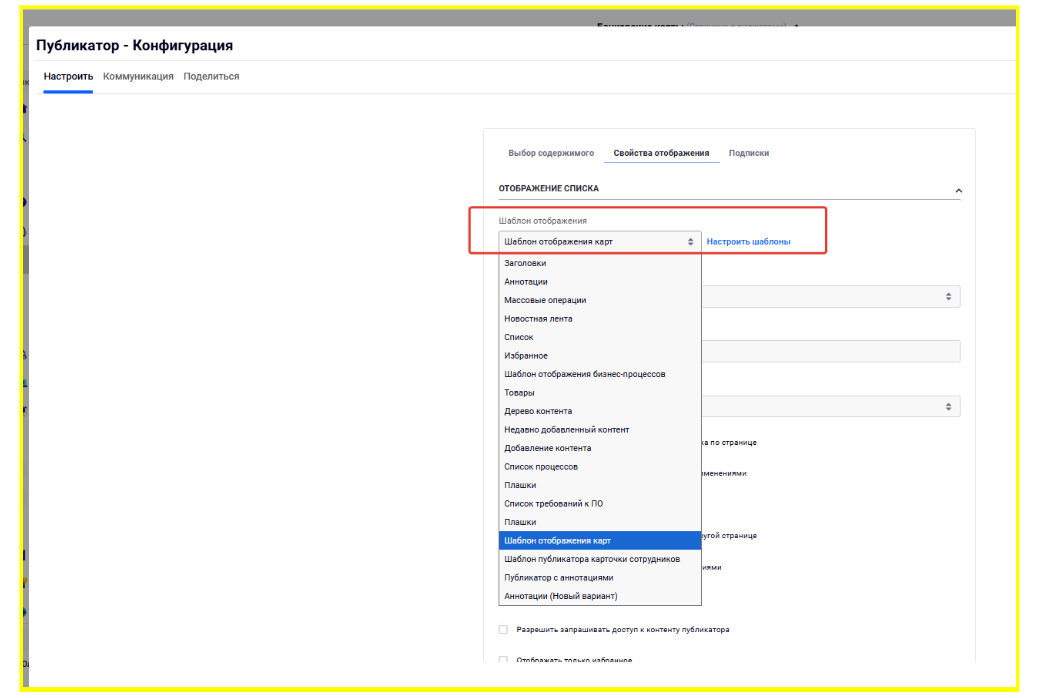
Например:
- Отображение контента в виде списка: Один из популярных видов отображения материалов;
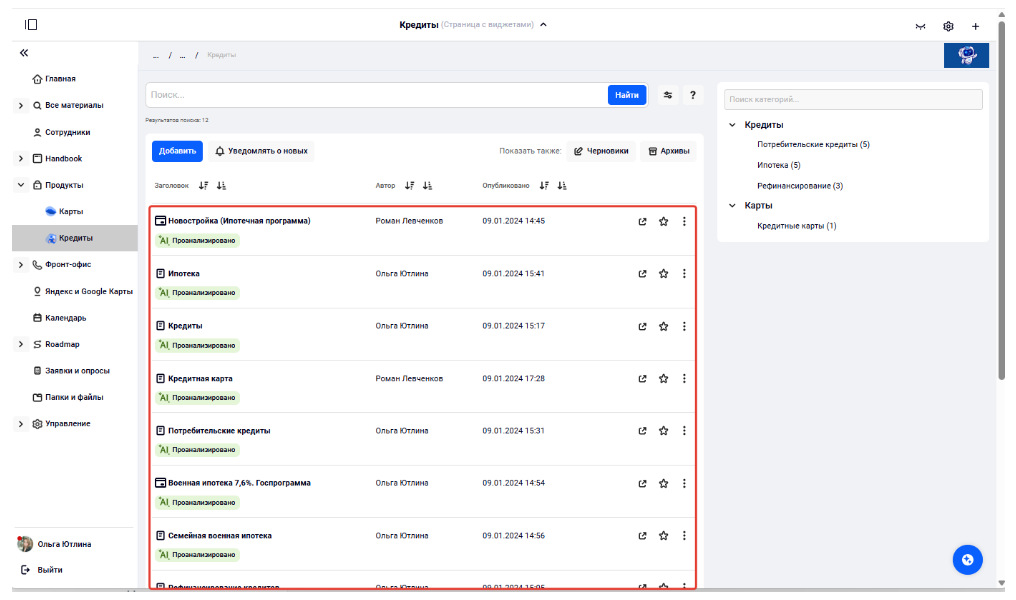
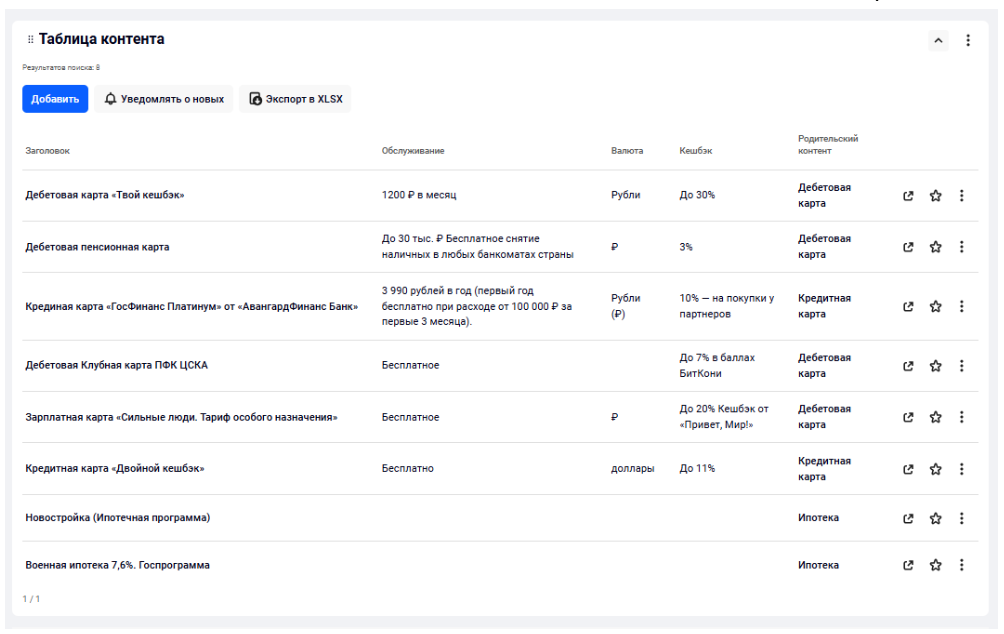
- Отображение контента в виде таблицы. Для некоторых задач важно сразу видеть ключевые данные — можно выводить их в виде таблицы для сравнения;
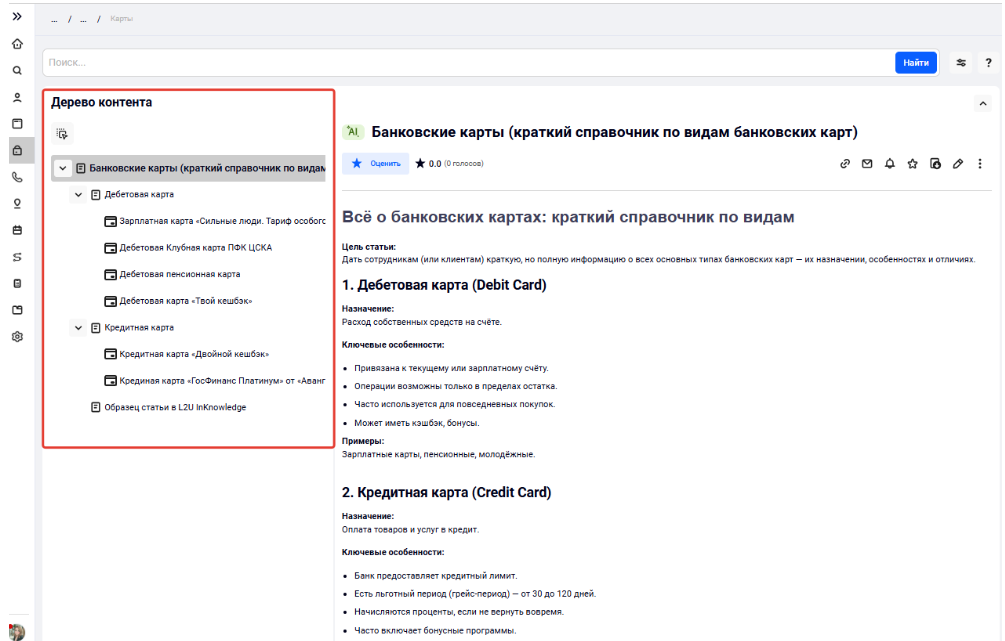
- для IT-отдела нужна древовидная структура или другой формат представления;
- для клиентов или менеджеров удобны карточки с изображением и кратким описанием.
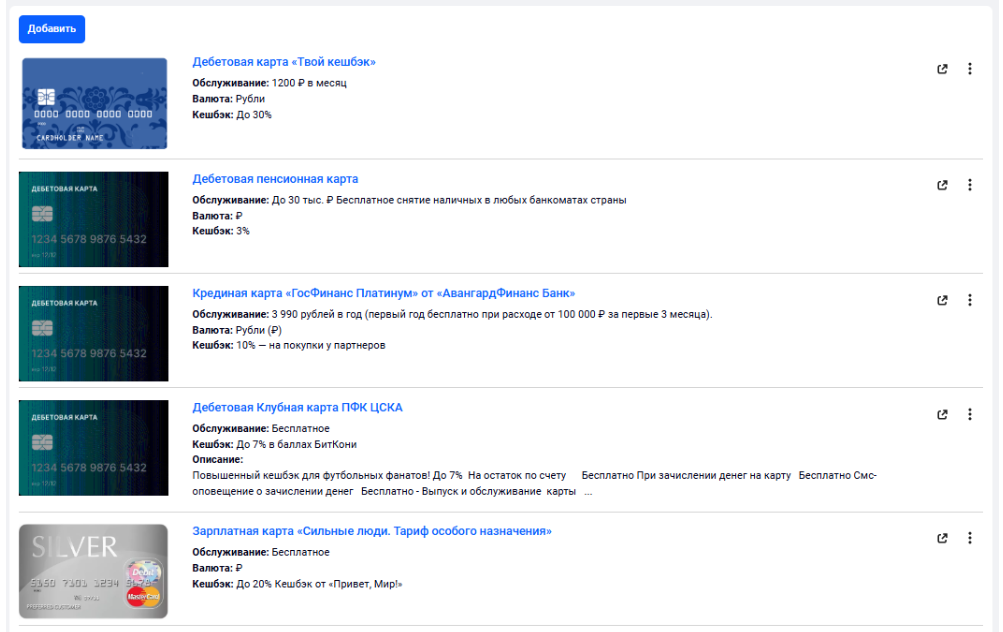
Для одних и тех же сущностей можно настроить разные шаблоны отображения как самого контента, так и публикатора, в зависимости от роли пользователя и его задач.
Чтобы сформировать удобный шаблон публикатора нужно выяснить, какие данные важны для пользователей, которые будут работать с материалом и в соответствии с этим выделить несколько ключевых элементов, которые нужно выводить в списке контента.
Значения по умолчанию в структурах контента: упрощаем задачу редактору
В структуре контента можно не только определить тип поля, а можно еще сразу его и преднастроить, внести туда значения по умолчанию.
Иногда такие поля остаются пустыми, чтоб редакторы заполняли значение полностью, а иногда в них уже заранее есть какие-то значения: например, описание, отдельные текстовые блоки или даже таблица с предзаданной структурой. Это удобно, потому что контент менеджер сразу понимает, что именно нужно дописать и в каком формате представить информацию.
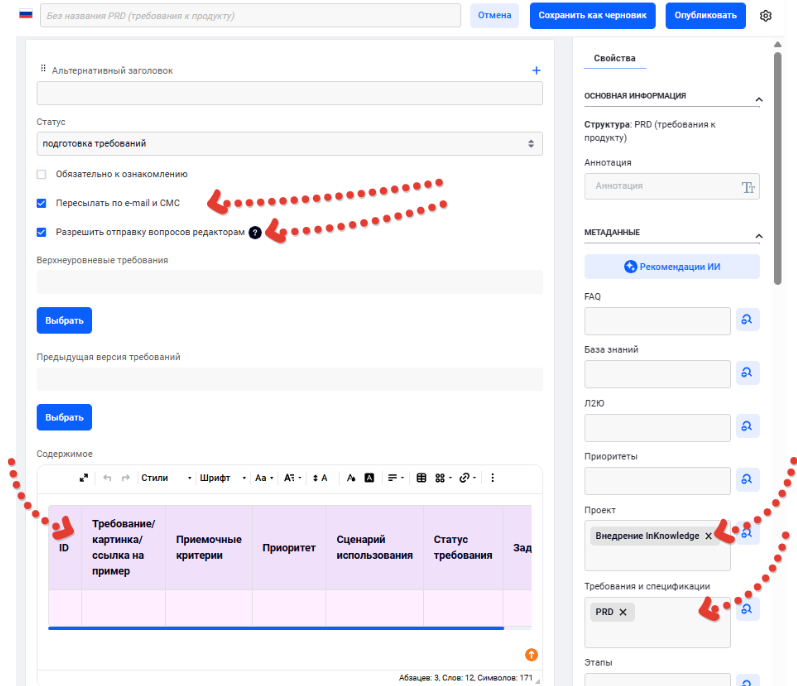
Пример предзаполненного документа по структуре «Требования к продукту (PRD») с таблицей, категориями и выделенными функциями:
Иногда такие поля остаются пустыми, чтоб редакторы заполняли значение полностью, а иногда в них уже заранее есть какие-то значения: например, описание, отдельные текстовые блоки или даже таблица с предзаданной структурой. Это удобно, потому что контент менеджер сразу понимает, что именно нужно дописать и в каком формате представить информацию.
Пример предзаполненного документа по структуре «Требования к продукту (PRD») с таблицей, категориями и выделенными функциями:
Пример предзаполненой структуры «Протокол встречи»:
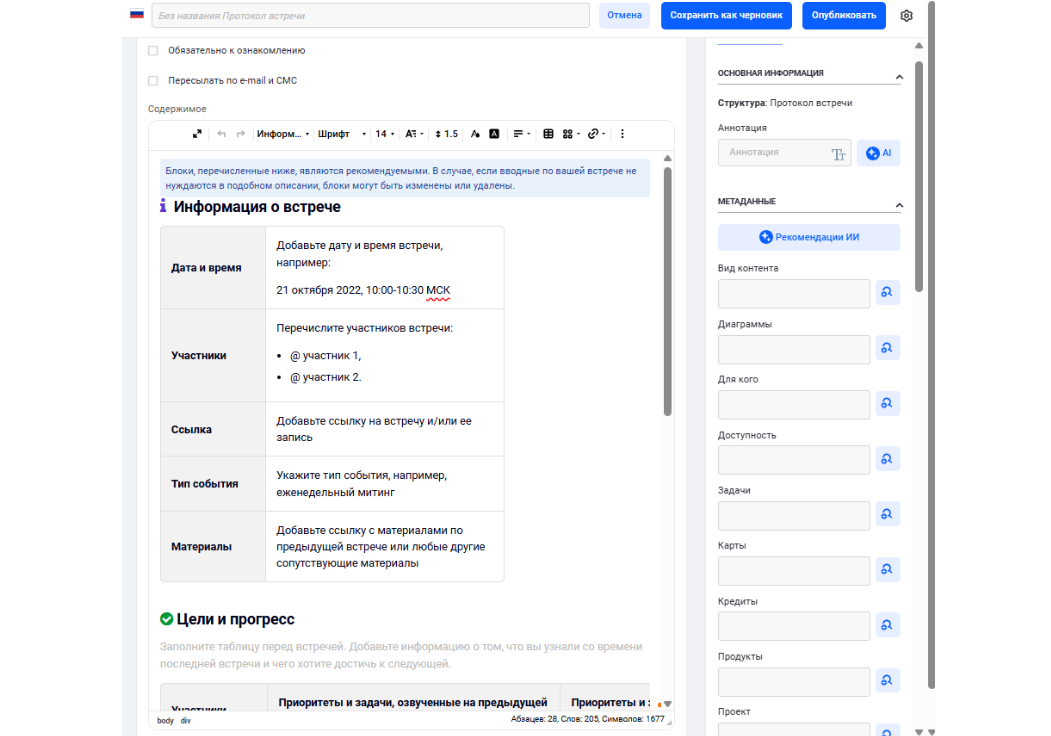
Таким образом, предзаполненный шаблон существенно облегчает работу с контентом за счет понятной опоры: структура задана, поля выведены, а часть информации может быть подготовлена заранее.
Шаблоны витрин/разделов
Витрина — это тематический раздел или страница, в котором собрана нужная для пользователя информация. Это более широкое представление контента, чем обычная статья: подборка материалов, объединенных одной предметной областью.
В витрину можно организовать разделы базы знаний о подразделениях или для подразделений, продуктовые или проектные страницы, страницы филиалов или дочерних предприятий и так далее.
В витрину можно организовать разделы базы знаний о подразделениях или для подразделений, продуктовые или проектные страницы, страницы филиалов или дочерних предприятий и так далее.
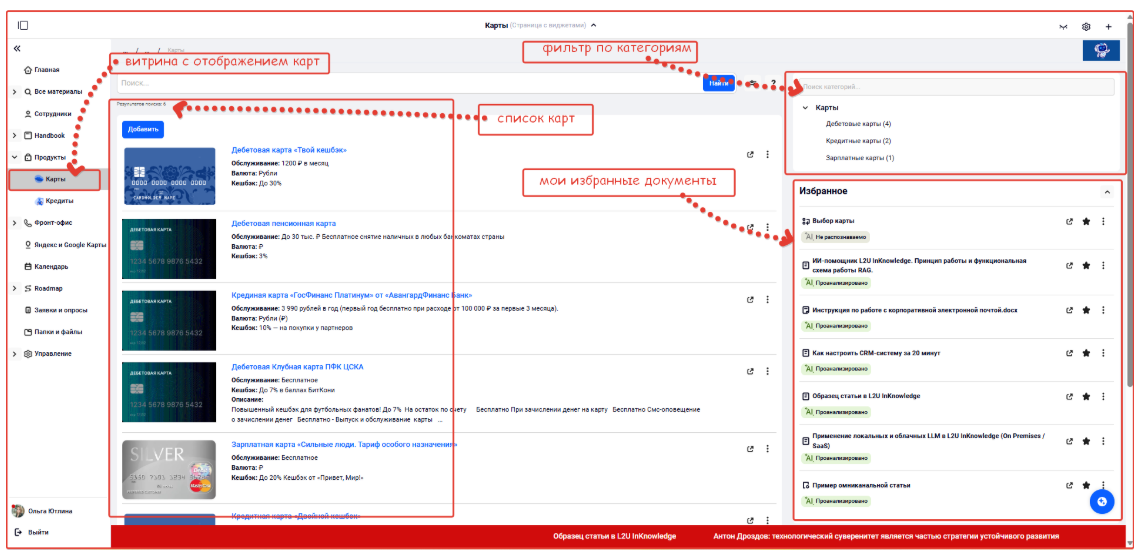
Если таких предметных областей несколько и они похожи по структуре, витрины также можно шаблонизировать: задать, из каких блоков будет состоять страница, какие элементы на ней должны быть по умолчанию и как именно они будут собраны.
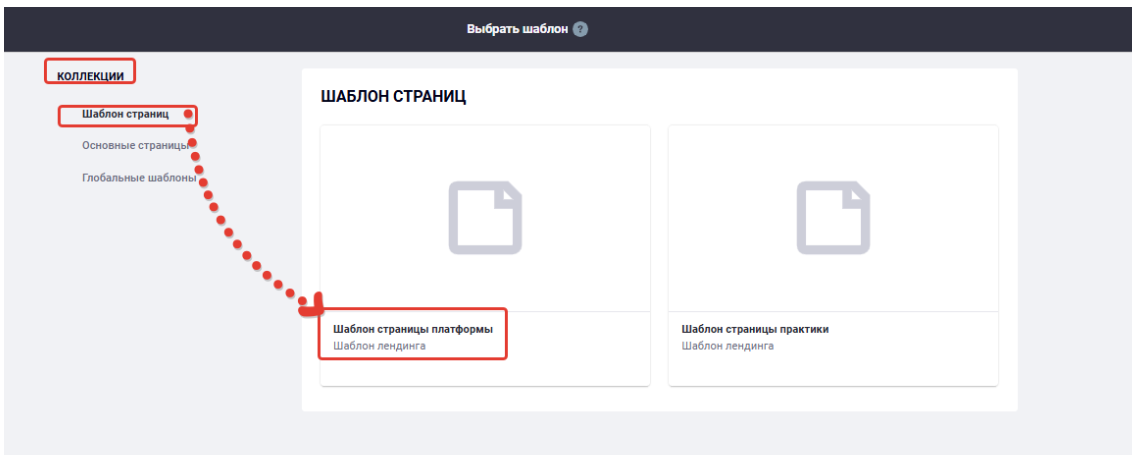
Пример шаблона витрины, раздела (или страницы):
Пример шаблона витрины, раздела (или страницы):
Пример шаблона страницы «Платформы» с преднастроенными виджетами:
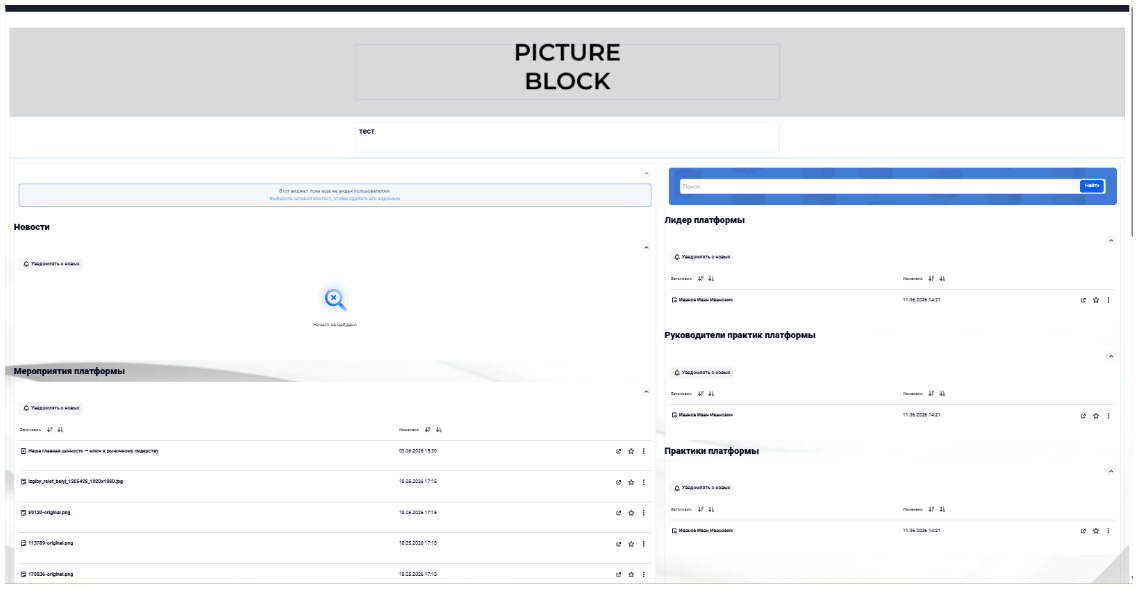
Например, если в компании постоянно запускаются новые проекты и описываются они по одному и тому же алгоритму, то логично сразу подготовить шаблон страницы проекта. Тогда у редактора уже будет заготовка с нужной структурой и нужными виджетами, а у пользователей — единый и понятный формат отображения информации. Это особенно удобно, когда ресурсов на ручную настройку страниц мало, и важно быстро запускать новые материалы без лишней сложности.
Автоматизация создания страниц
Шаблоны страниц особенно хорошо работают там, где есть автоматическое создание новых витрин. Например, если CRM-система создает или обновляет проект, то эти данные могут автоматически попадать в базу знаний. В таком случае страница не собирается вручную с нуля, а наполняется по заранее заданной логике: какие поля подставить, какие виджеты показать, какие данные вывести в первую очередь.
Шаблоны сайтов
Шаблоны можно использовать не только на уровне отдельных страниц, но и на уровне сайта целиком. Это особенно полезно, когда компания запускает похожие сайты внутри базы знаний по одному и тому же принципу: с главной страницей, общим набором витрин, типовыми блоками и заранее определенной логикой отображения контента. Не приходится каждый раз собирать структуру сайта с нуля — можно использовать уже готовую основу и быстро создавать новые сайты по аналогии.
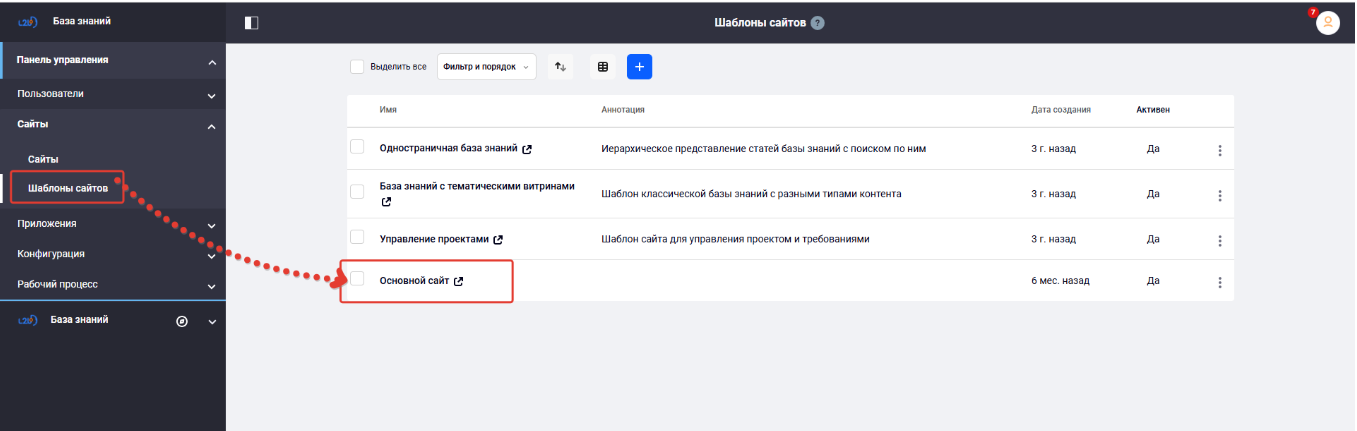
Пример шаблона сайта «Основной сайт»:
Пример шаблона сайта «Основной сайт»:
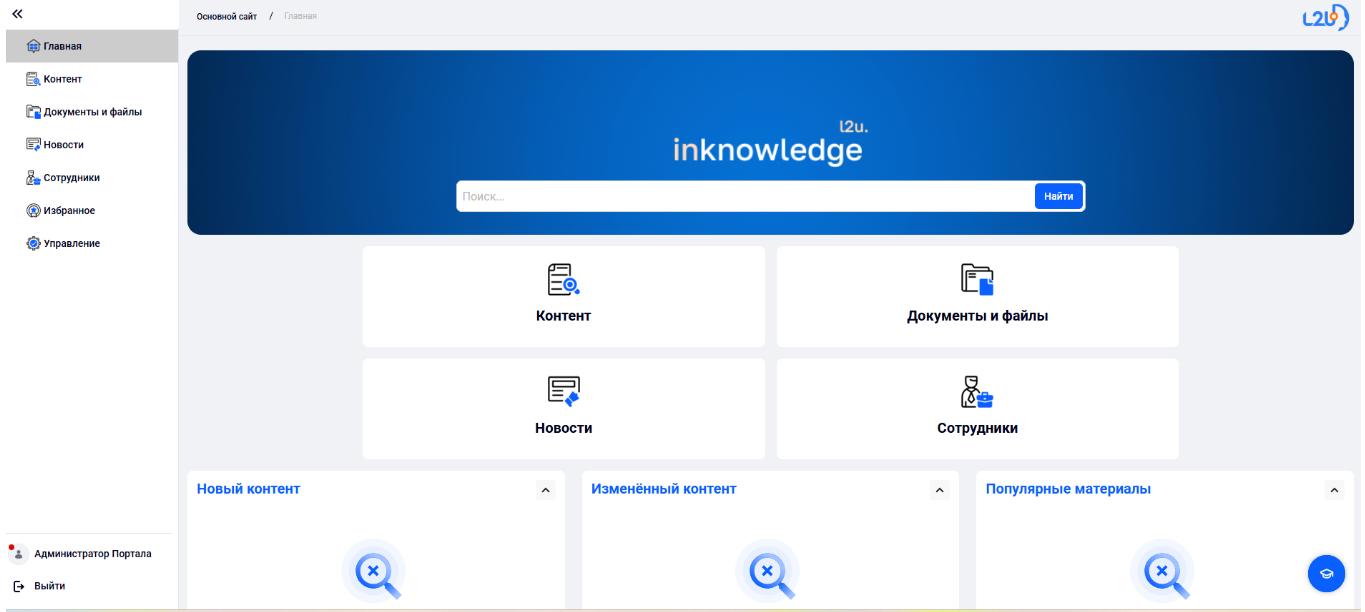
То же самое работает для крупных структур внутри бизнеса: например, для IT-подразделения можно сделать отдельный шаблон сайта, которым будут пользоваться аналитики, разработчик, тестировщики.
Что закладывается в шаблон сайта
На уровне сайта шаблонизируется именно структура в виде меню навигации. В шаблоне можно заранее определить:
В шаблоне сайта, как правило, нет контента, но есть каркас: где что находится, какие элементы видны пользователю, как выстроена навигация.
- вид и структуру главной страницы;
- разделы сайта и как они будут связаны между собой;
- какие виджеты и шаблоны будут использоваться;
- преднастроенные блоки;
- вид отображения информации для внутренних и внешних пользователей;
- ролевую модель.
В шаблоне сайта, как правило, нет контента, но есть каркас: где что находится, какие элементы видны пользователю, как выстроена навигация.
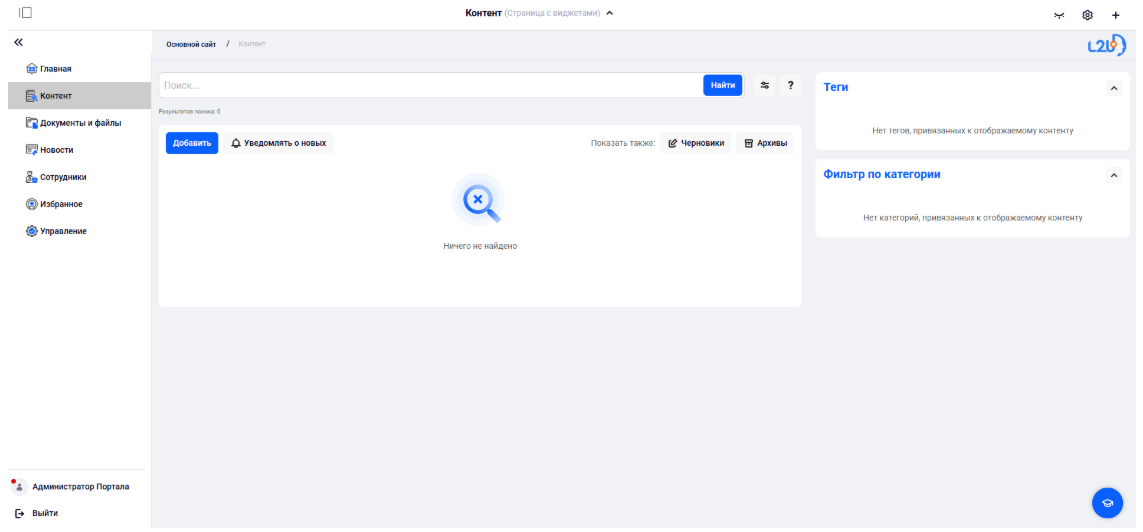
Шаблон можно адаптировать под разные сценарии:
Дополнительно можно настраивать правила отображения через виджеты и категории: какие блоки показывать, в каком порядке, какие разделы нужны обязательно, а какие — только в отдельных сценариях. Так шаблон сайта становится не просто заготовкой, а гибкой конструкцией, которая помогает быстро создавать новые ресурсы и при этом сохранять единый стандарт.
- один шаблон для внешних пользователей;
- другой для внутренних сотрудников;
- третий для конкретных типов подразделений или проектов.
Дополнительно можно настраивать правила отображения через виджеты и категории: какие блоки показывать, в каком порядке, какие разделы нужны обязательно, а какие — только в отдельных сценариях. Так шаблон сайта становится не просто заготовкой, а гибкой конструкцией, которая помогает быстро создавать новые ресурсы и при этом сохранять единый стандарт.
Удобнее сначала создавать шаблоны контентных страниц и витрин, а после собирать на их основе шаблон сайта.
Настройка прав доступа
Помимо шаблонизации самих ролей для каждого шаблона страниц и сайтов можно настраивать права доступа для разных ролей. При этом можно распределять не только доступ к самим сайтам и страницам, но и доступность отдельных элементов внутри них: пользователь будет видеть только те контенты, сайты, страницы и блоки, которые ему разрешены.
Если ваша экосистема предполагает несколько сайтов, каждый из них может обладать собственной группой пользователей и уникальными настройками видимости.
Если ваша экосистема предполагает несколько сайтов, каждый из них может обладать собственной группой пользователей и уникальными настройками видимости.
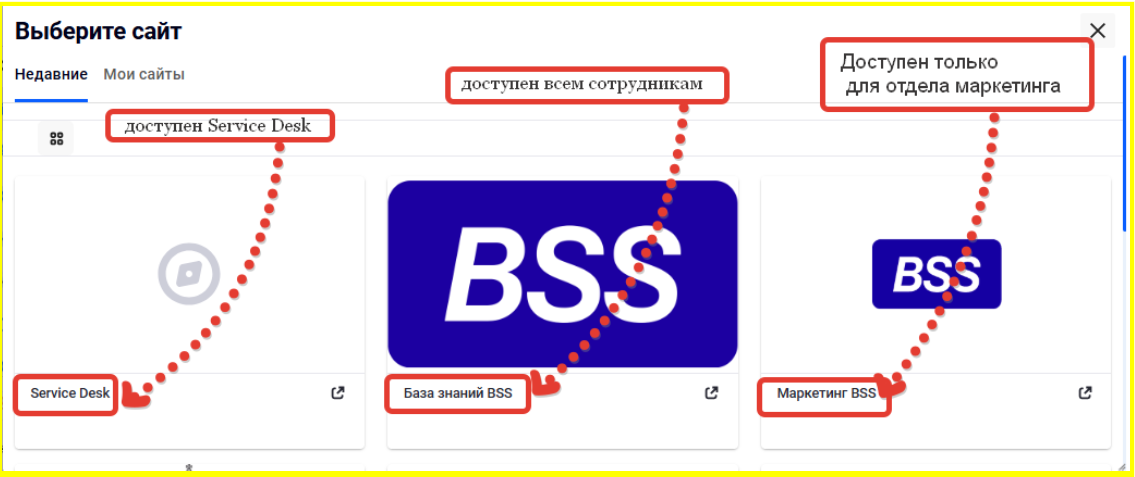
Права доступа для шаблонов таких сайтов можно перенастроить, определив, какие действия на сайте могут совершать пользователи, редакторы, контент-менеджеры и так далее.
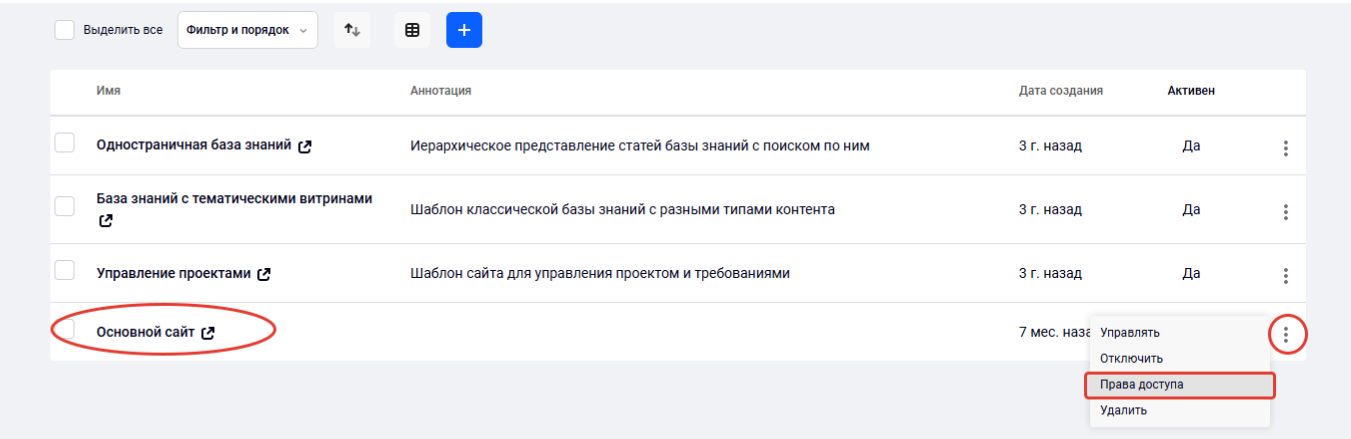
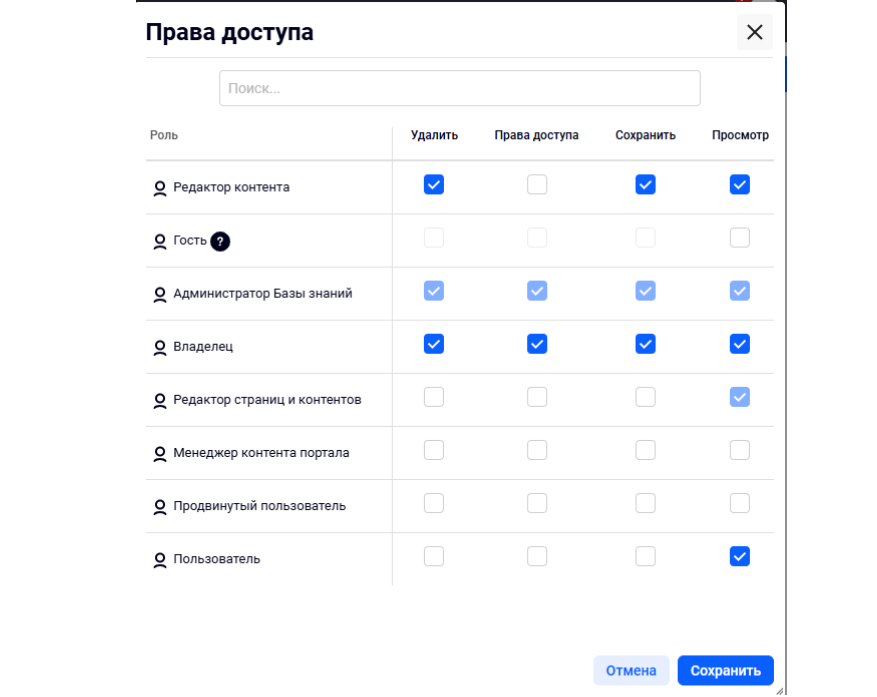
В результате при создании нового сайта по шаблону, шаблоны доступов также применятся.
Настройка доступа на уровне страниц
Иногда нам нужно скрывать не целый сайт, а только лишь отдельные его разделы. Настройка доступа на уровне страниц и подстраниц позволяет точечно управлять видимостью интерфейса в зависимости от роли пользователя.
Например, в шаблоне можно перенастроить роль «Читатель» , чтобы скрыть административные разделы сайта. Сотрудник с такой ролью будет видеть только контент, но не будет иметь доступа к управлению структурой.
Например, в шаблоне можно перенастроить роль «Читатель» , чтобы скрыть административные разделы сайта. Сотрудник с такой ролью будет видеть только контент, но не будет иметь доступа к управлению структурой.
Настройка доступа к материалам и их элементам
Глубокий уровень настройки прав касается отдельных единиц хранения — статей, файлов и документов. Если вы предоставляете доступ к конкретному материалу для определенных ролей, система гарантирует, что этот контент увидят только те пользователи у которых проставлены эти роли.
В шаблонах также можно заранее настроить права доступа для конкретной роли:
В шаблонах также можно заранее настроить права доступа для конкретной роли:
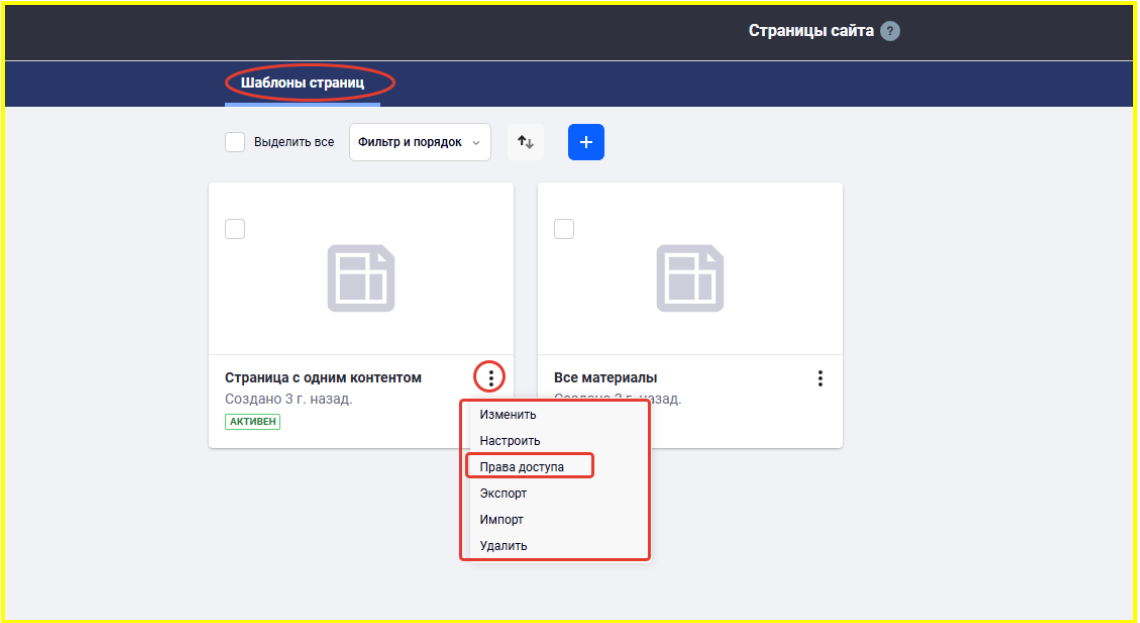
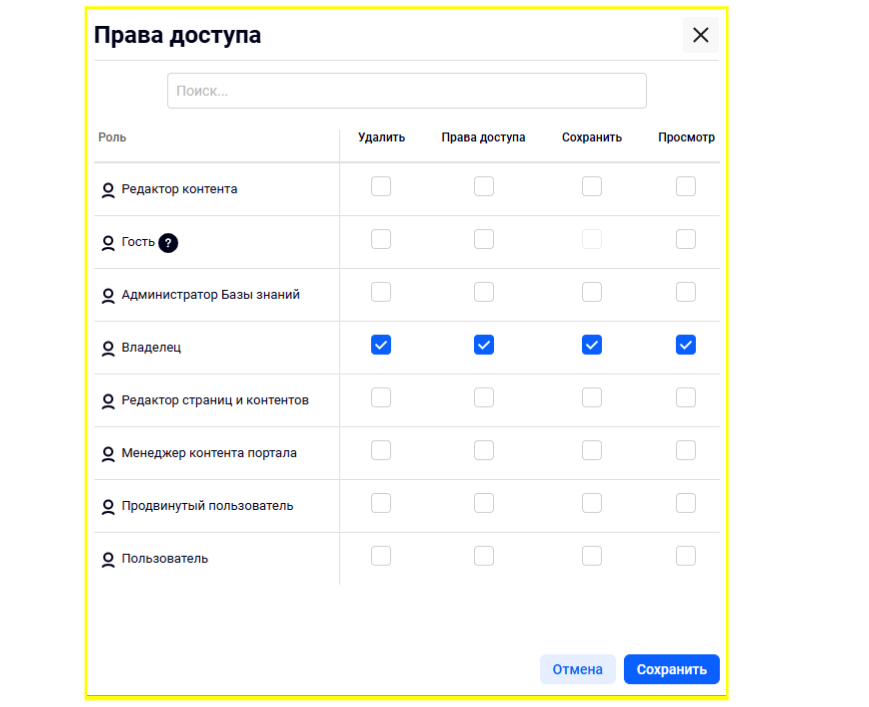
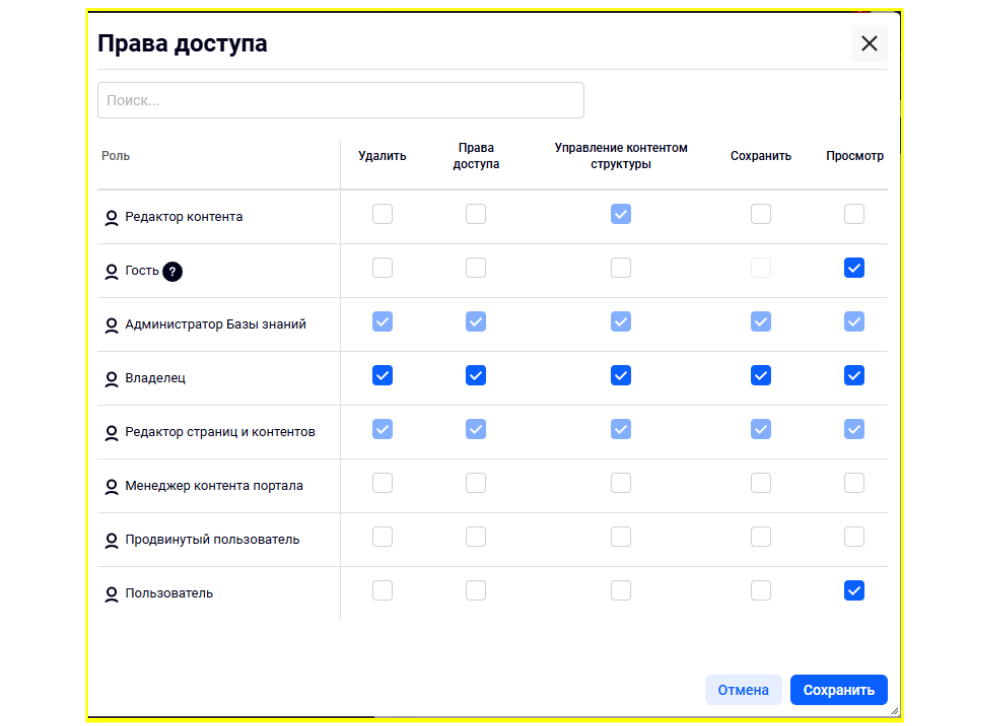
Для каждого шаблона контента предусмотрена гибкая настройка прав доступа с привязкой к конкретным ролям пользователей. Все заданные параметры автоматически сохраняются и в дальнейшем наследуются при создании нового материала по данному шаблону. Это гарантирует единообразие политики безопасности, при этом повторно ничего настраивать не придется.
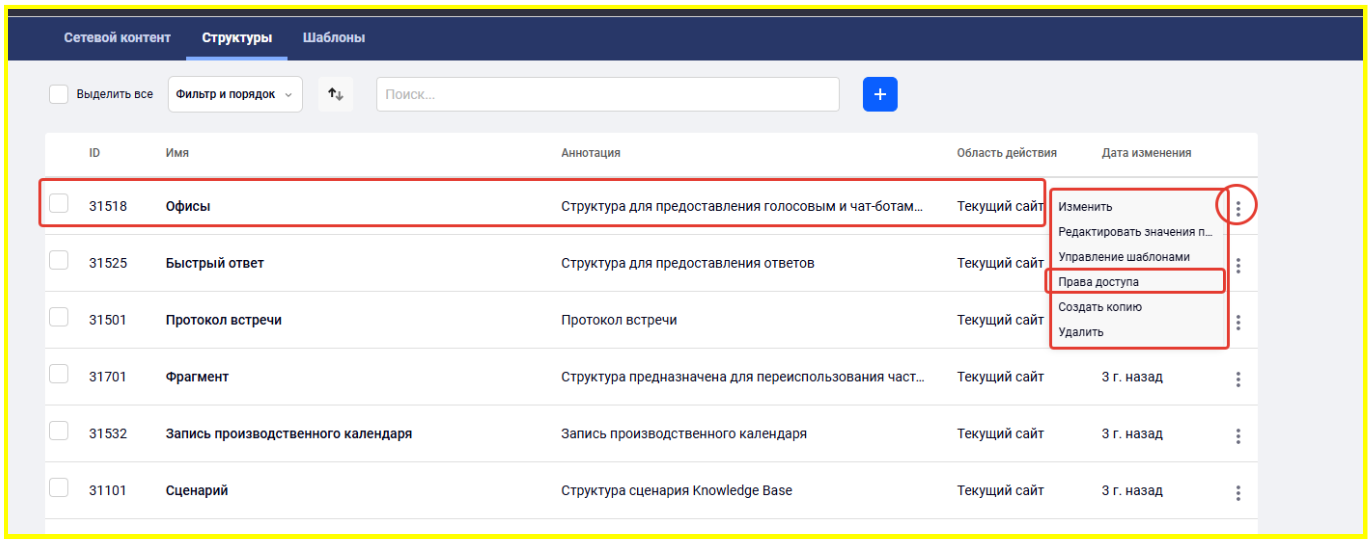
Настройте права доступа для каждой роли в структуре шаблона. Созданные по шаблону материалы автоматически наследуют эти настройки.
Насколько шаблоны нужны именно вам
Вопрос создания шаблонов всегда упирается в один простой критерий: помогают ли они ускорить работу и сделать контент удобнее, или, напротив, усложняют процесс. Формализация не всегда будет полезной — в ряде случаев это только перегрузит систему лишними страницам, а контент-менеджеров заставит «втискивать» контент в жесткие рамки шаблона.
Если у вас есть много однотипных материалов, повторяющиеся структуры, похожие страницы и витрины, шаблоны заметно облегчают работу. Но если тематика узкая, а сайт или раздел очень индивидуальный, иногда проще оставить его более свободным и не усложнять лишней логикой.
Именно поэтому при проектировании шаблонов важно смотреть не только на возможности платформы, но и на реальную задачу бизнеса.