
Совместная работа с контентом в базе знаний важна — часто с материалами работают сразу несколько редакторов или контент-менеджеров, иногда нужно привлечь экспертов или собрать целую команду для совместного создания важного документа, согласовать контент по цепочке, да и просто — запросить и обработать обратную связь от пользователей. Все это помогает контенту становиться лучше и полезнее.
Удобнее это делать непосредственно в Базе знаний, совместно редактируя документы.
На примере платформы InKnowledge рассказываем, как это работает.
Удобнее это делать непосредственно в Базе знаний, совместно редактируя документы.
На примере платформы InKnowledge рассказываем, как это работает.
Совместная работа с документами
В некоторые базы знаний, включая нашу, можно загружать документы в офисном формате и редактировать их непосредственно в платформе.
В InKnowledge без дополнительных лицензий одновременно работать с документами в офисных форматах могут до 20 пользователей.
Для этого нужно включить режим онлайн-редактирования. Если одновременно с вами в документе работает другой человек, на странице вы видите все его действия с документом: изменения, правки, комментарии и можете в онлайн режиме редактировать документ совместно.
В InKnowledge без дополнительных лицензий одновременно работать с документами в офисных форматах могут до 20 пользователей.
Для этого нужно включить режим онлайн-редактирования. Если одновременно с вами в документе работает другой человек, на странице вы видите все его действия с документом: изменения, правки, комментарии и можете в онлайн режиме редактировать документ совместно.
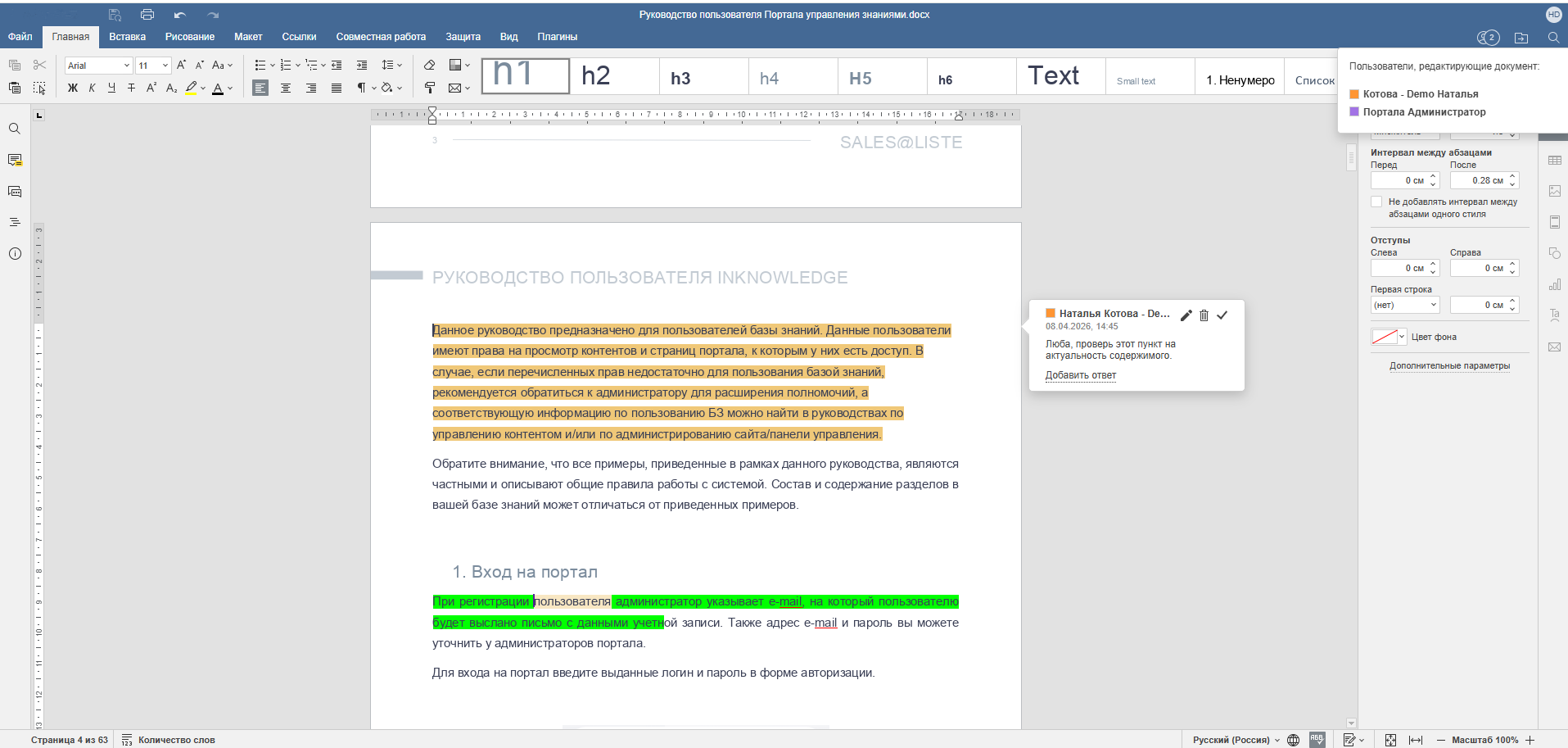
При закрытии документа автоматически сохраняется последняя версия изменений, которые были совершены всеми пользователями. Но если в процессе работы мы поняли, что совершили ошибку, всегда можно откатиться к предыдущей версии.
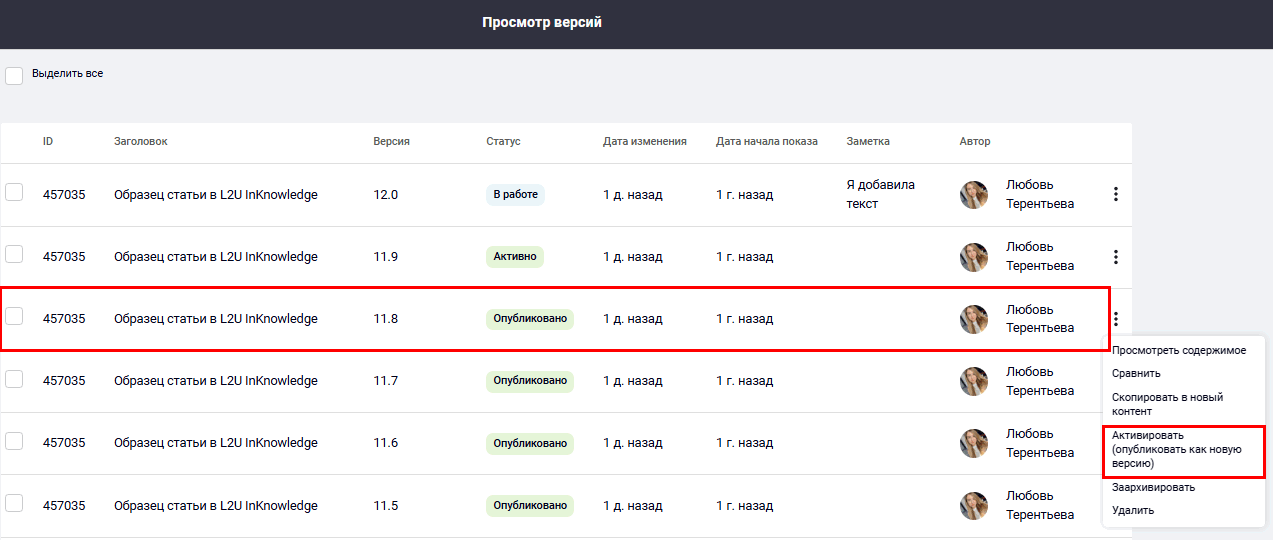
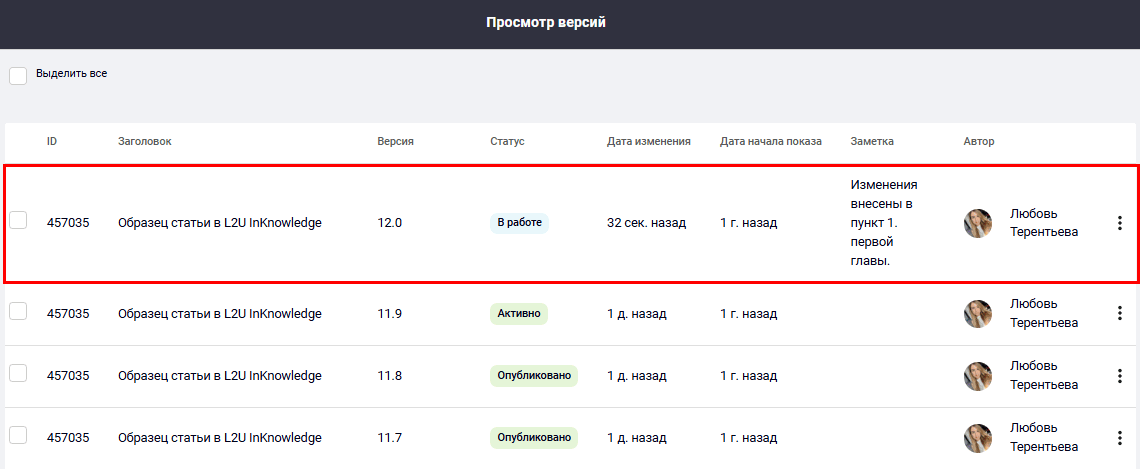
Если вы самостоятельно работаете над документом, можете оставить комментарии коллегам, какие именно изменения внесли — как в самом документе, так и в комментарии при сохранении.
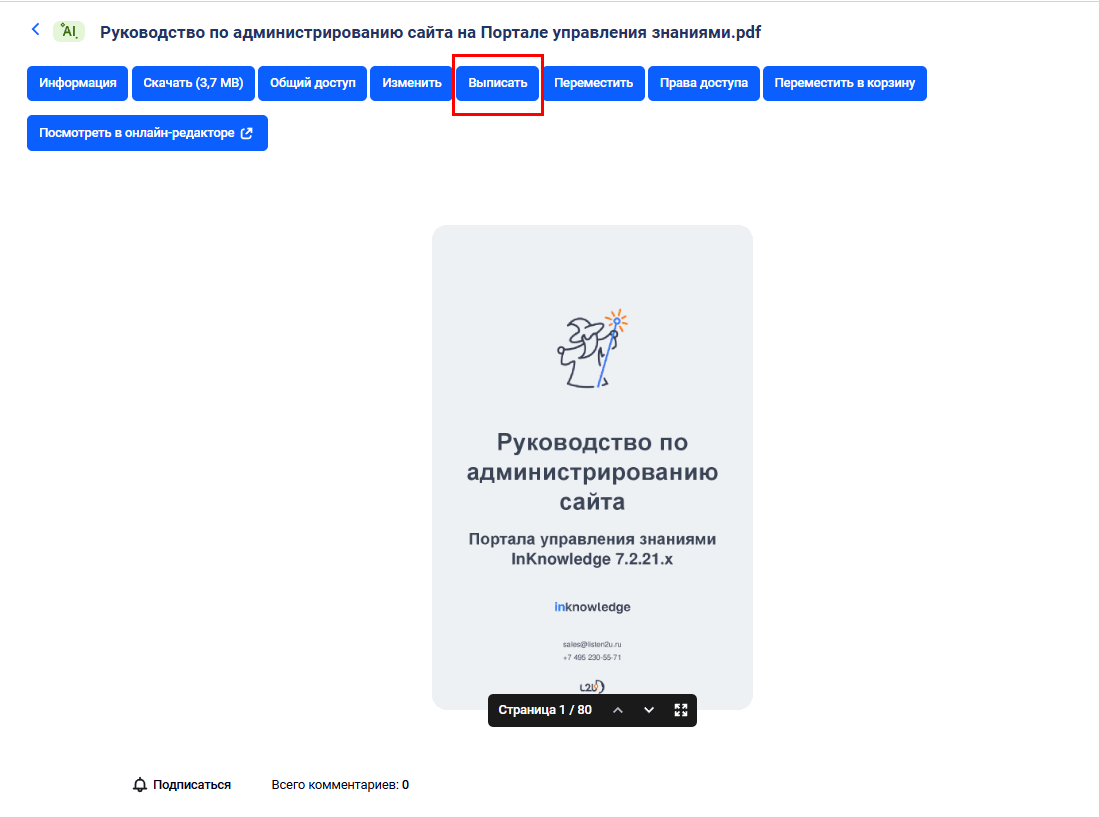
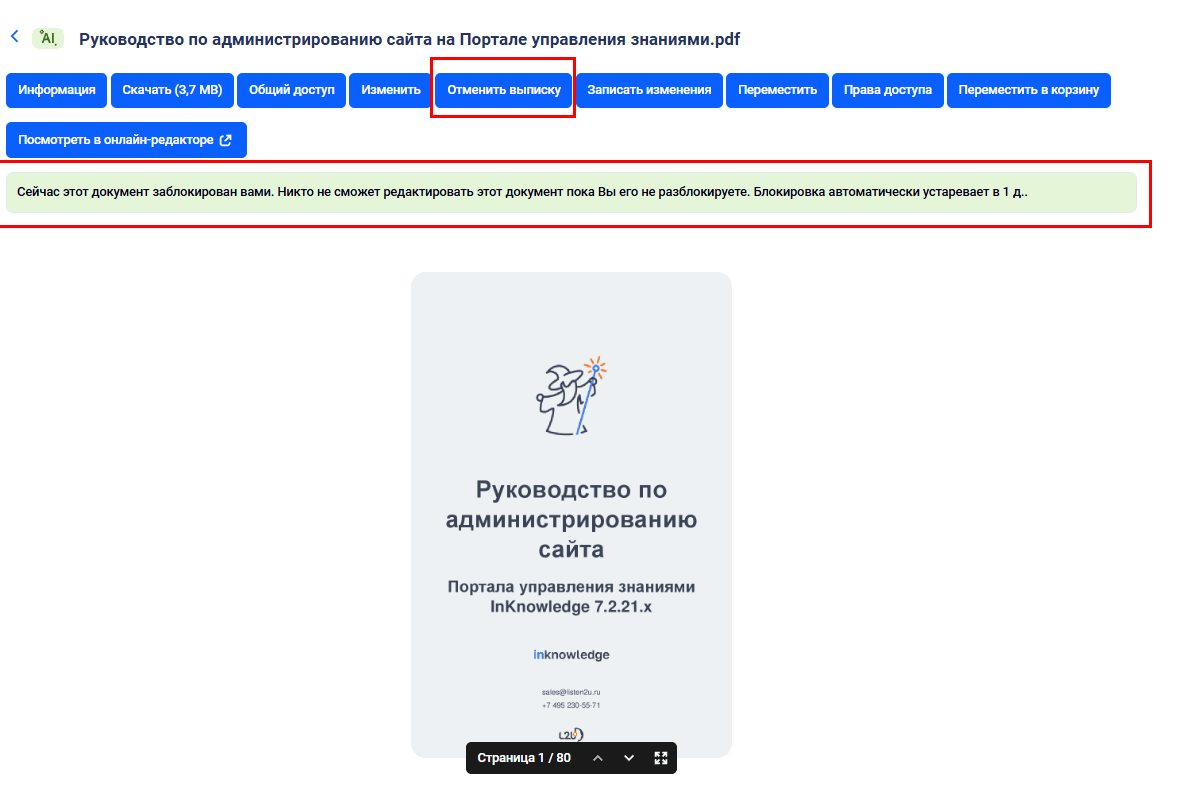
В документах также можно менять не только сам контент, но и названия, присваивать другие категории, добавлять или дополнять аннотации. Чтобы не происходило системных ошибок на время работы с метаданными, документ можно «выписать». В стандартном режиме выписка блокирует документ от изменений другими пользователями на сутки, но только от действий, связанных с метаданными (изменения названия, категории, аннотации).
После завершения работы, документ можно разблокировать самостоятельно.
После завершения работы, документ можно разблокировать самостоятельно.
Совместная работа со статьями и другим типом контента: карточки, скрипты и прочее
С одним материалом могут работать сразу несколько человек попеременно. Если пользователь захочет отредактировать материал, система покажет ему уведомление, что над статьей в данный момент работает другой редактор.
Редактировать можно:
Сейчас мы дорабатываем функционал полноценной совместной работы со статьями в Базе знаний. Много интересного появится в ближайших релизах.
- само тело статьи, используя встроенный редактор;
- заголовки, подзаголовки;
- метаданные.
Сейчас мы дорабатываем функционал полноценной совместной работы со статьями в Базе знаний. Много интересного появится в ближайших релизах.
Как отслеживаются изменения в материале
Версионность
Если один пользователь отредактировал документ и сохранил новую версию, то у другого редактора или человека, который также работает с материалом есть возможность отслеживать изменения, сравнив старую и новую версию материала.
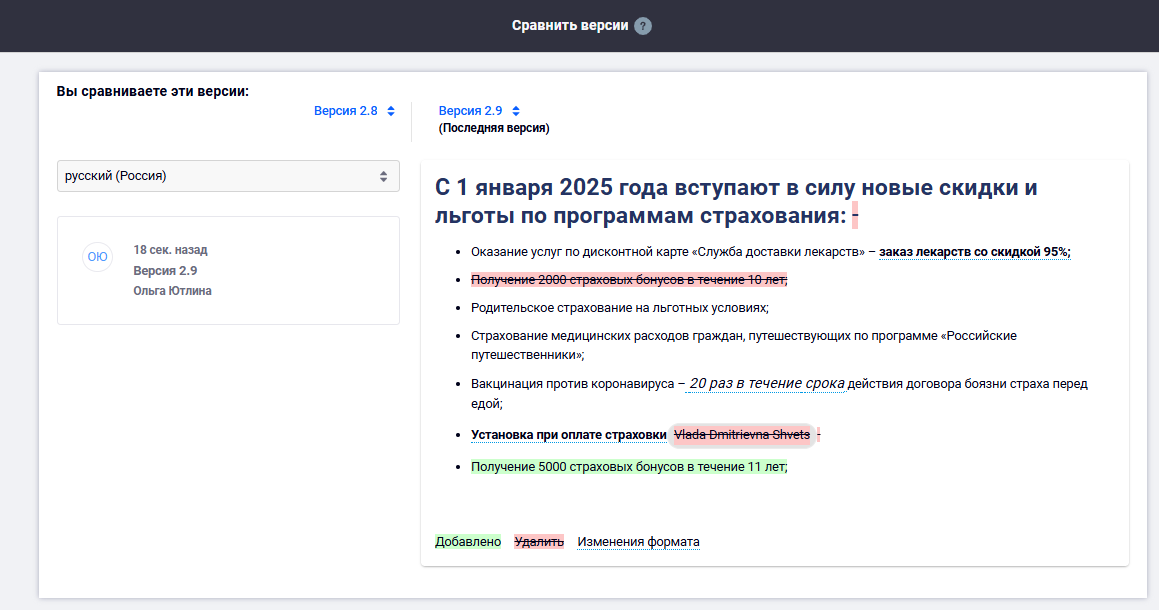
Добавленный контент отмечается зеленым, удаленный — красным, а изменение формата — пунктирной линией.
Важно отметить, что если изменения внесены в сторонний сервис, который добавлен в материалы через плагин (например, Draw.io), то при сравнении версий они не будут выделяться цветом. Чтобы другие редакторы или пользователи могли узнать, что изменилось в этих элементах, можно сообщить об этом дополнительно, например, в комментариях к новой версии.
Важно отметить, что если изменения внесены в сторонний сервис, который добавлен в материалы через плагин (например, Draw.io), то при сравнении версий они не будут выделяться цветом. Чтобы другие редакторы или пользователи могли узнать, что изменилось в этих элементах, можно сообщить об этом дополнительно, например, в комментариях к новой версии.
Сравнение разных материалов одного типа
Часто совместная работа заключается не в редактировании одного материала, а в создании и проверке нового. Например, редактор поручил задачу другому сотруднику — создать новые продуктовые карточки по готовому шаблону. После того как сотрудник выполнил задачу, можно сравнить эталонную карточку и новую: сравнение позволяет понять, все ли данные заполнены единообразно и корректно, достаточно ли объема информации и так далее.
Поле для редакторских комментариев
Еще одна функциональность платформы — поле с комментариями, в котором редакторы могут оставлять друг другу примечания. Такой подход часто используют наши клиенты: контент-менеджеры перечисляют изменения, которые они произвели в статье, чтобы коллегам было удобнее ориентироваться и проверять внесенные правки.
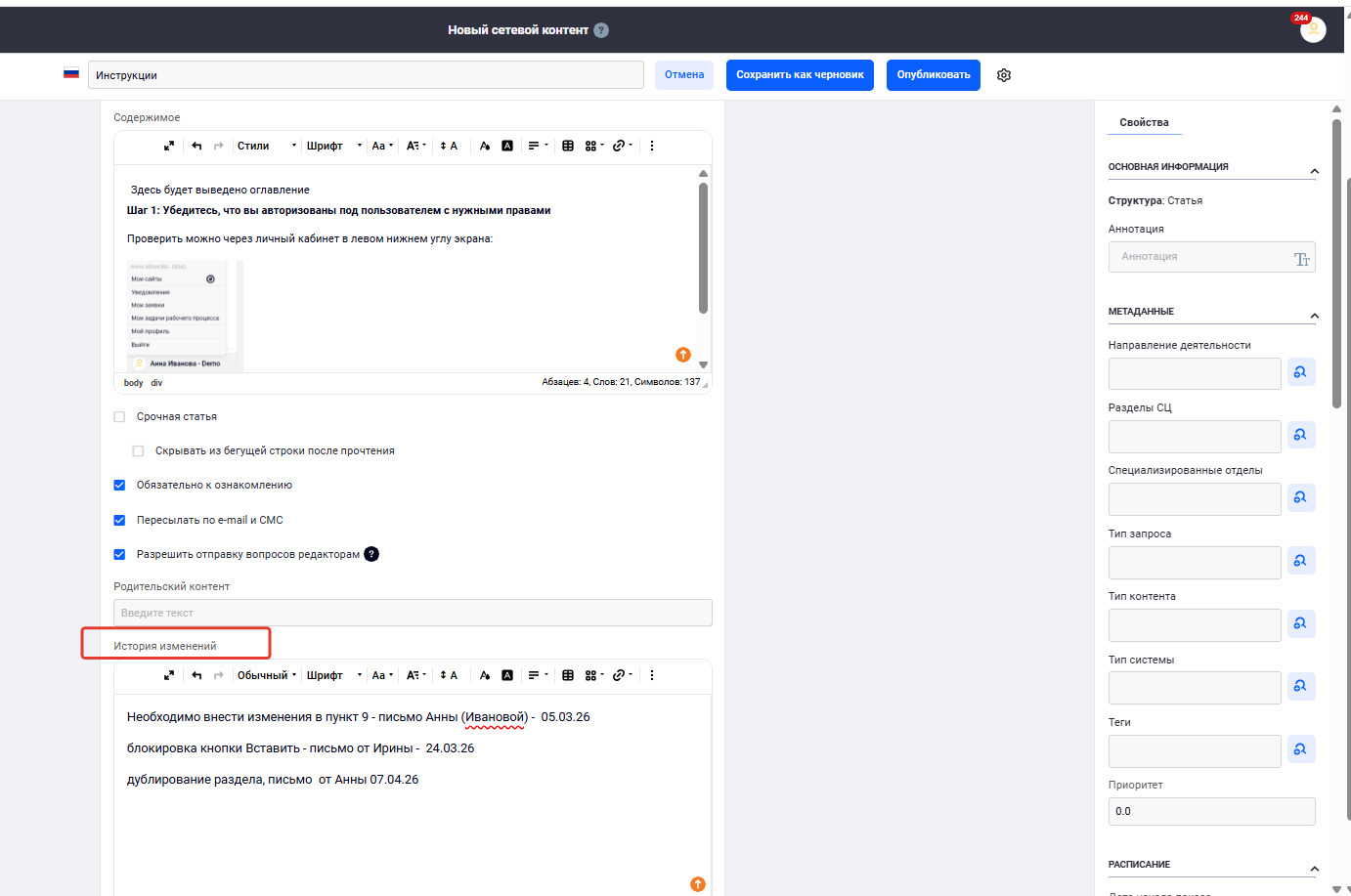
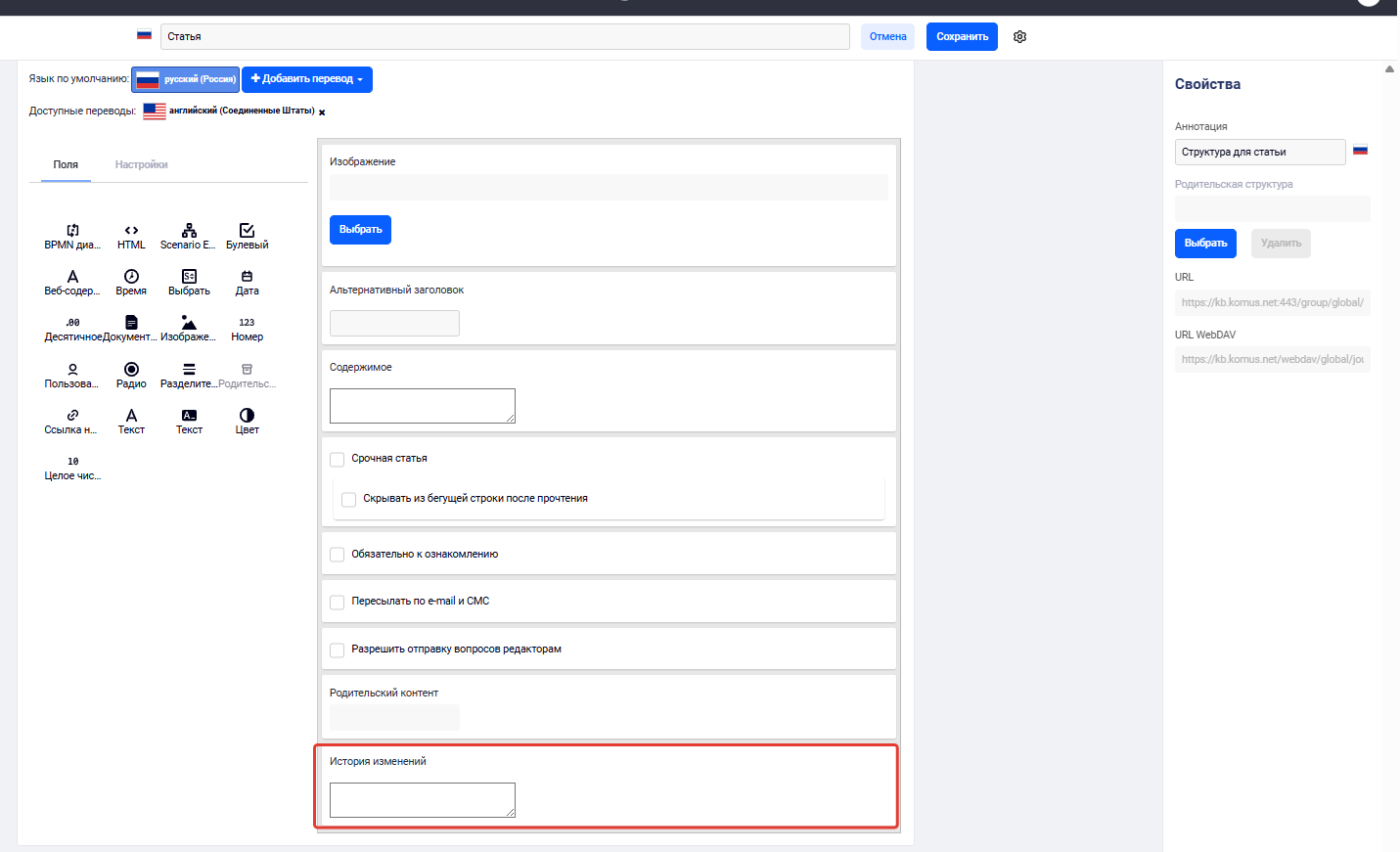
Количество таких полей не ограничено. Если идет активная работа со сложным материалом, и важно держать в фокусе изменения, то такие поля с комментариями можно оставлять к каждому блоку.
Например, контент-менеджер или редактор отрисовал блок-схему, а проверяющий редактор поправил ее. Тогда он может создать поле с комментариями и прописать, какие именно изменения внес. И сделать так с каждым блоком, куда были внесены изменения.
Важный момент — добавлять такие комментарии можно в уже опубликованных документах, при этом редакторские правки для обычных пользователей — читателей контента видны не будут.
Например, контент-менеджер или редактор отрисовал блок-схему, а проверяющий редактор поправил ее. Тогда он может создать поле с комментариями и прописать, какие именно изменения внес. И сделать так с каждым блоком, куда были внесены изменения.
Важный момент — добавлять такие комментарии можно в уже опубликованных документах, при этом редакторские правки для обычных пользователей — читателей контента видны не будут.
Заметки об изменениях при публикации новой версии
Еще один способ держать в курсе коллег о произведенных изменениях — перечислить их при публикации новой версии документа в специальном поле.
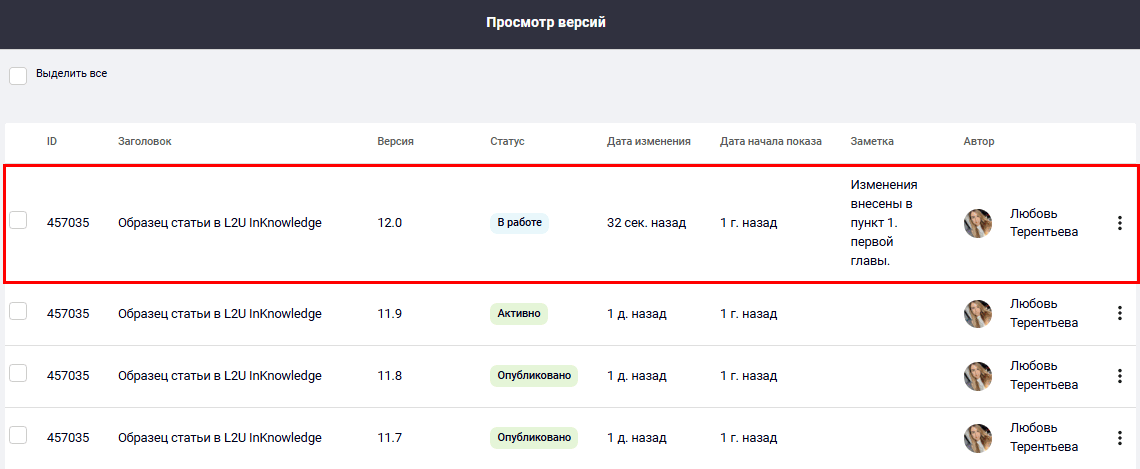
Отличие от редакторского поля с комментариями в том, что в этом случае перечисление изменений будет доступно всем пользователям.
Наиболее полезен этот функционал в случае, если вы работаете с уже готовым и согласованным документом и хотите, чтобы его пользователи были в курсе, что именно изменилось в новой версии.
Но для совместной работы это тоже неплохое решение: документ можно опубликовать как черновик, тогда перечисление изменений по-прежнему будет видно, а вот доступ к черновику будет только у редакторов.
Наиболее полезен этот функционал в случае, если вы работаете с уже готовым и согласованным документом и хотите, чтобы его пользователи были в курсе, что именно изменилось в новой версии.
Но для совместной работы это тоже неплохое решение: документ можно опубликовать как черновик, тогда перечисление изменений по-прежнему будет видно, а вот доступ к черновику будет только у редакторов.
Инлайн комментарии
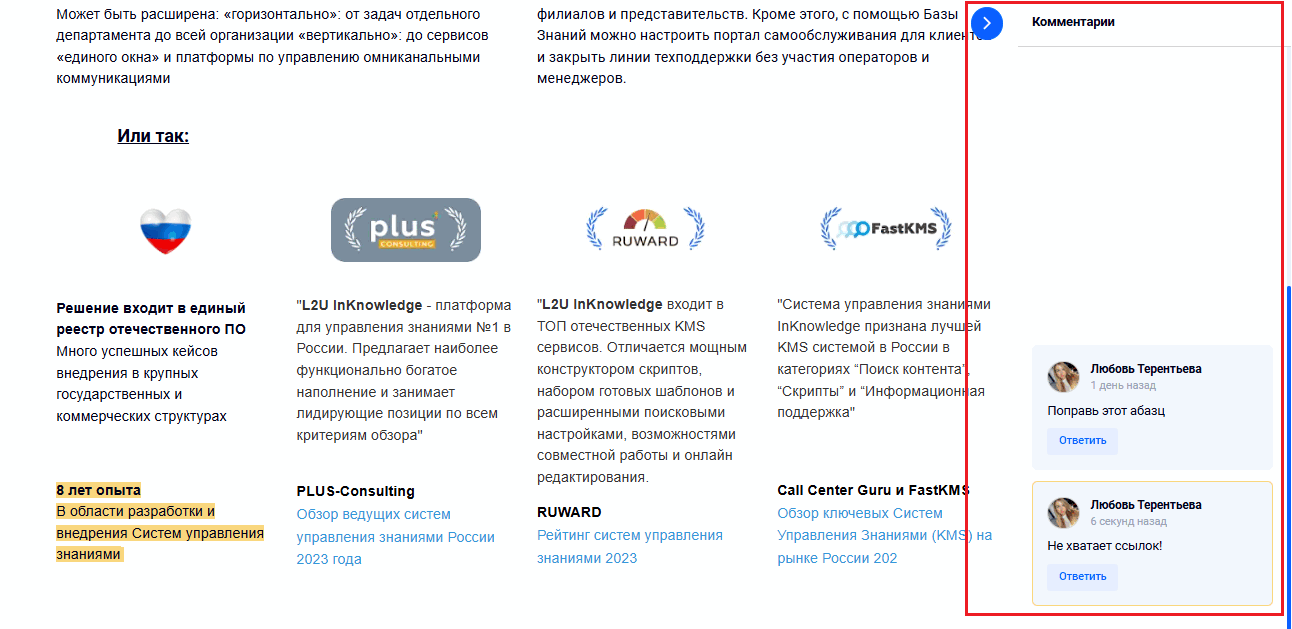
Еще один инструмент для совместной работы — инлайн комментарии.
Это правки, которые редакторы могут оставить к уже опубликованной статье. Добавленный инлайн комментарий становится заметен всем читателям материала, но если статью опубликовать в черновиках, то видна она будет только редакторам.
Инлайн комментарии — это привычные многим комментарии к тексту в Google Docs или Word — заметка к выделенному фрагменту текста. Они особенно удобны, если ведется командная работа над контентом с обсуждением правок или когда вы отправляете статью на оценку эксперту по теме.
Это правки, которые редакторы могут оставить к уже опубликованной статье. Добавленный инлайн комментарий становится заметен всем читателям материала, но если статью опубликовать в черновиках, то видна она будет только редакторам.
Инлайн комментарии — это привычные многим комментарии к тексту в Google Docs или Word — заметка к выделенному фрагменту текста. Они особенно удобны, если ведется командная работа над контентом с обсуждением правок или когда вы отправляете статью на оценку эксперту по теме.
Согласование статьи
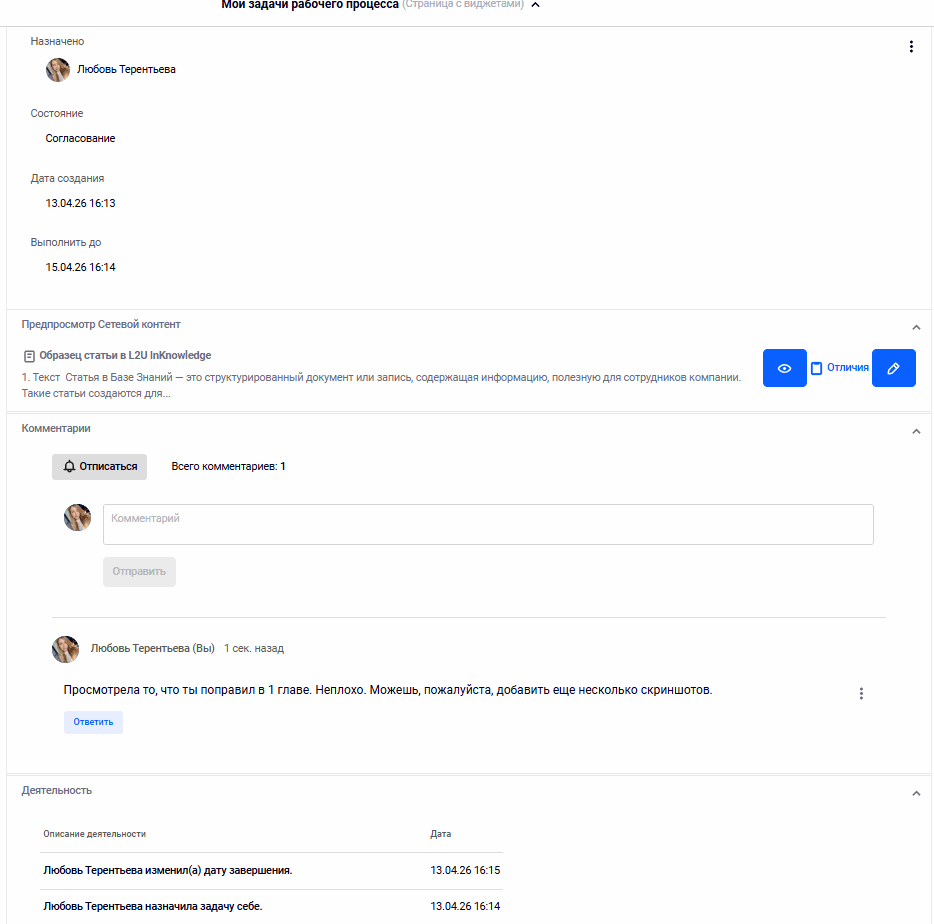
В InKnowledge есть возможность создать и запустить процесс согласования материалов перед публикацией. Сам процесс согласования включается в панели администратора, его можно настроить на папку или на единицу контента (статью, документ и т.д.). После того как администратор включит процесс согласования, он автоматически активируется для всех выбранных контентов. При этом кнопка «Опубликовать» на них изменится на «Отправить на согласование».
После завершения работы с документом редактор отправляет документ на согласование. Согласующий — эксперт по теме или менеджер, который отвечает за содержание определённого раздела Базы знаний, — должен этот документ проверить. Он может внести правки в документ самостоятельно (автор увидит изменения, сравнив свою версию с версией эксперта), либо указать автору на конкретные моменты в материале, описав требования в комментариях.
После завершения работы с документом редактор отправляет документ на согласование. Согласующий — эксперт по теме или менеджер, который отвечает за содержание определённого раздела Базы знаний, — должен этот документ проверить. Он может внести правки в документ самостоятельно (автор увидит изменения, сравнив свою версию с версией эксперта), либо указать автору на конкретные моменты в материале, описав требования в комментариях.
Пользователи Базы знаний как «соучастники» улучшения контента
Роль пользователей в развитии контента Базы знаний сложно переоценить, ведь по сути все материалы делаются именно для них. Поэтому обратная связь от них исключительно важна.
Рассмотрим, как пользователи могут повлиять на изменения в контенте Базы знаний.
Рассмотрим, как пользователи могут повлиять на изменения в контенте Базы знаний.
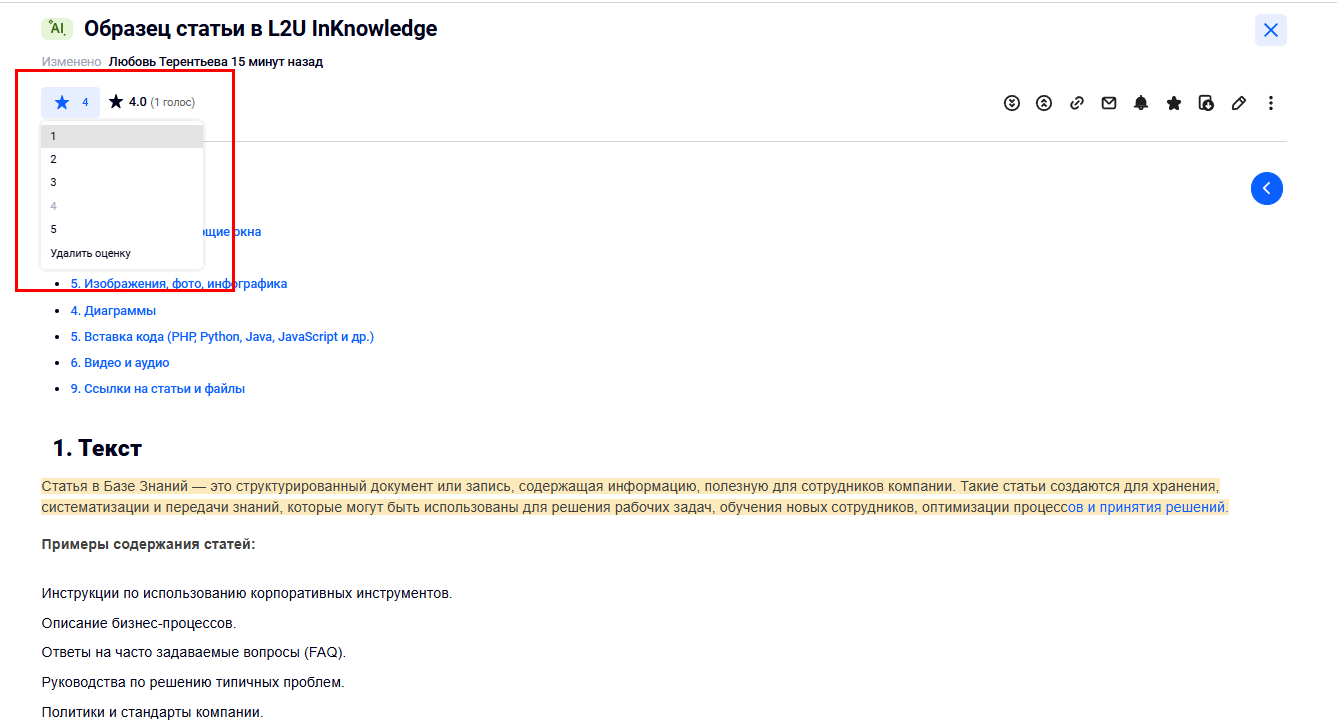
Оценка статьи
Самый простой и быстрый способ — поставить оценку материалу. В зависимости от общей оценки редактор может понять, насколько та или иная статья была полезна аудитории.
Инлайн комментарии
О них мы рассказывали выше. Инлайн комментарии доступны пользователям с обычными правами — любой читатель может оставить свой комментарий к конкретному фрагменту текста, что-то посоветовать или предложить исправления.
Обратная связь для редактора
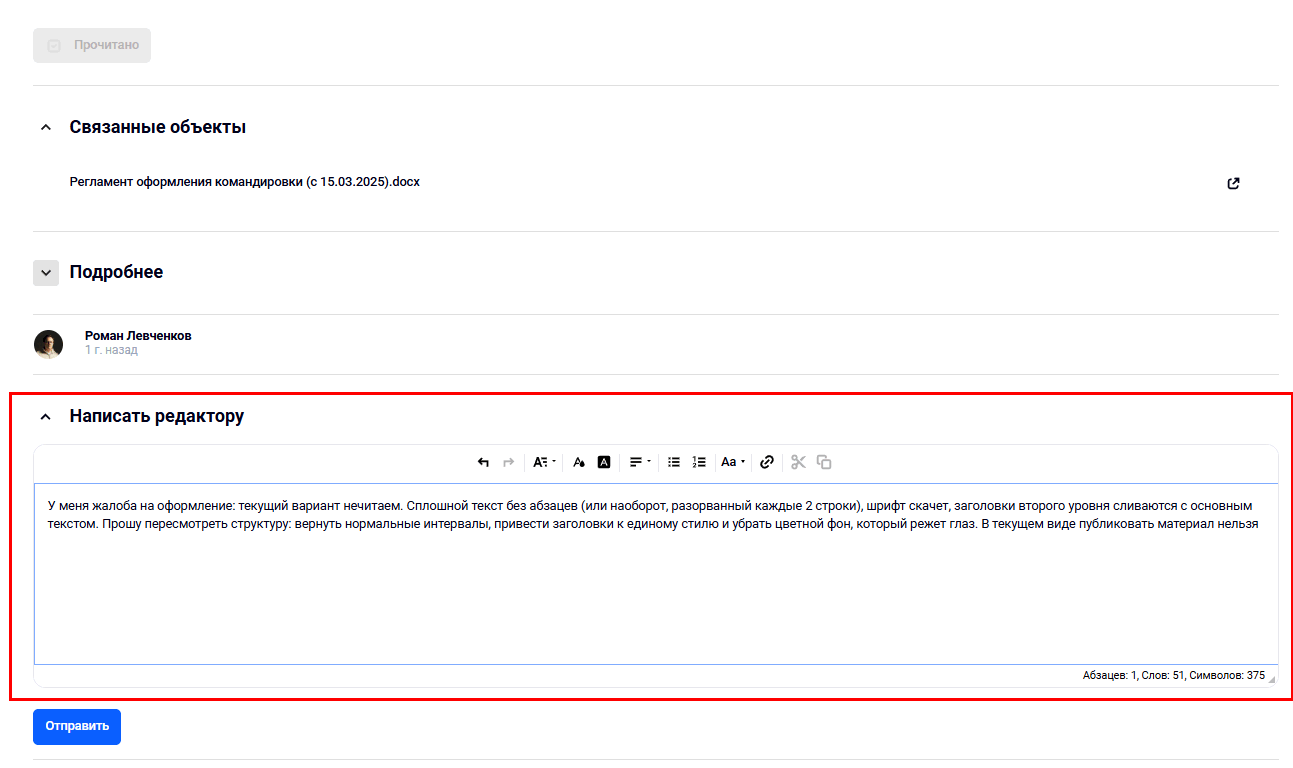
Для любой статьи доступна функция обратной связи редактору. Пользователь может оставить подробный комментарий к материалу — он отобразится в личном кабинете редактора и останется конфиденциальным.
Комментарии к статье
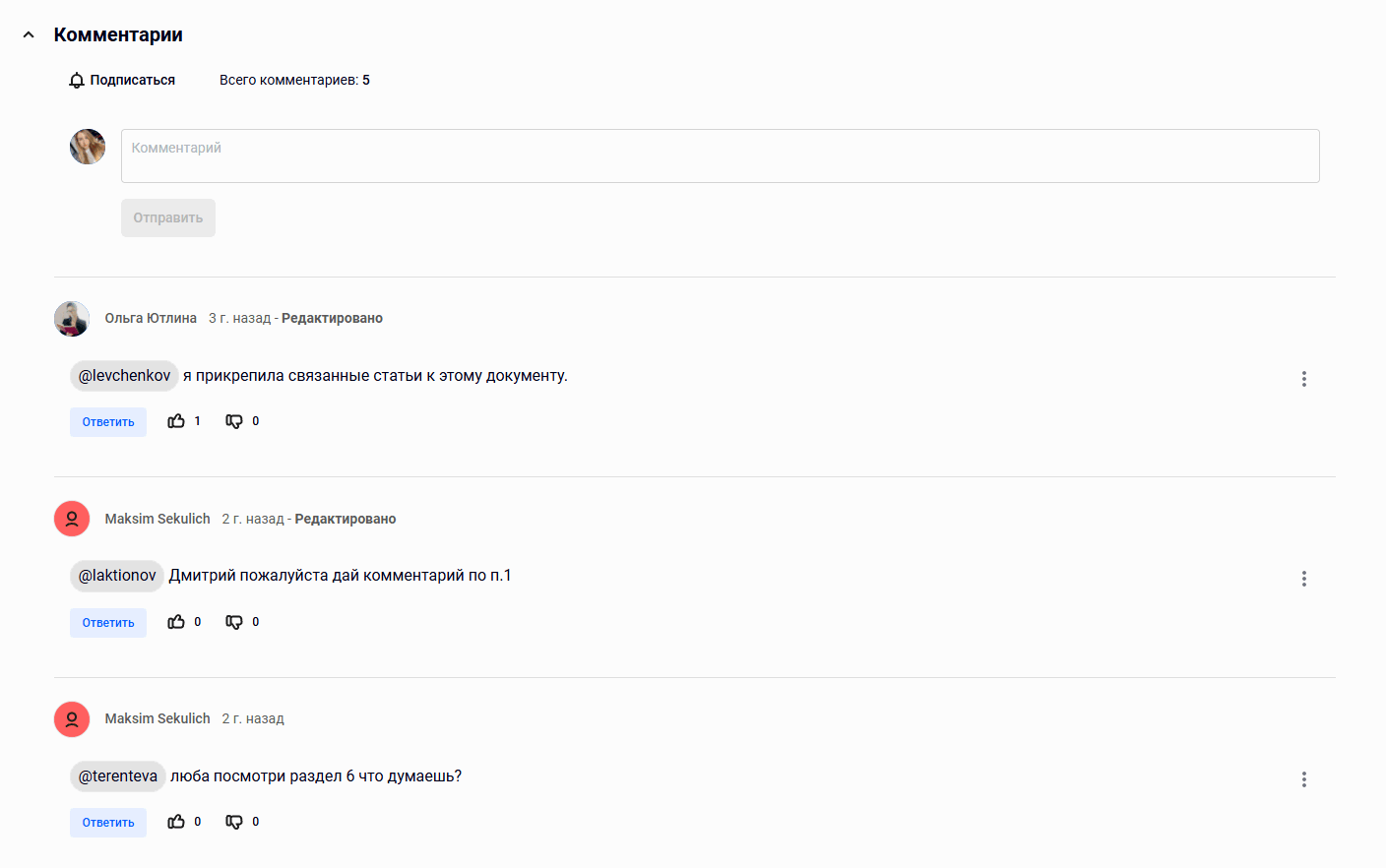
Это стандартное поле комментариев, которое видят все. В комментариях пользователи могут обсуждать предложения друг друга, подписываться на комментарии, чтобы следить за веткой обсуждения.
Опросы читателей
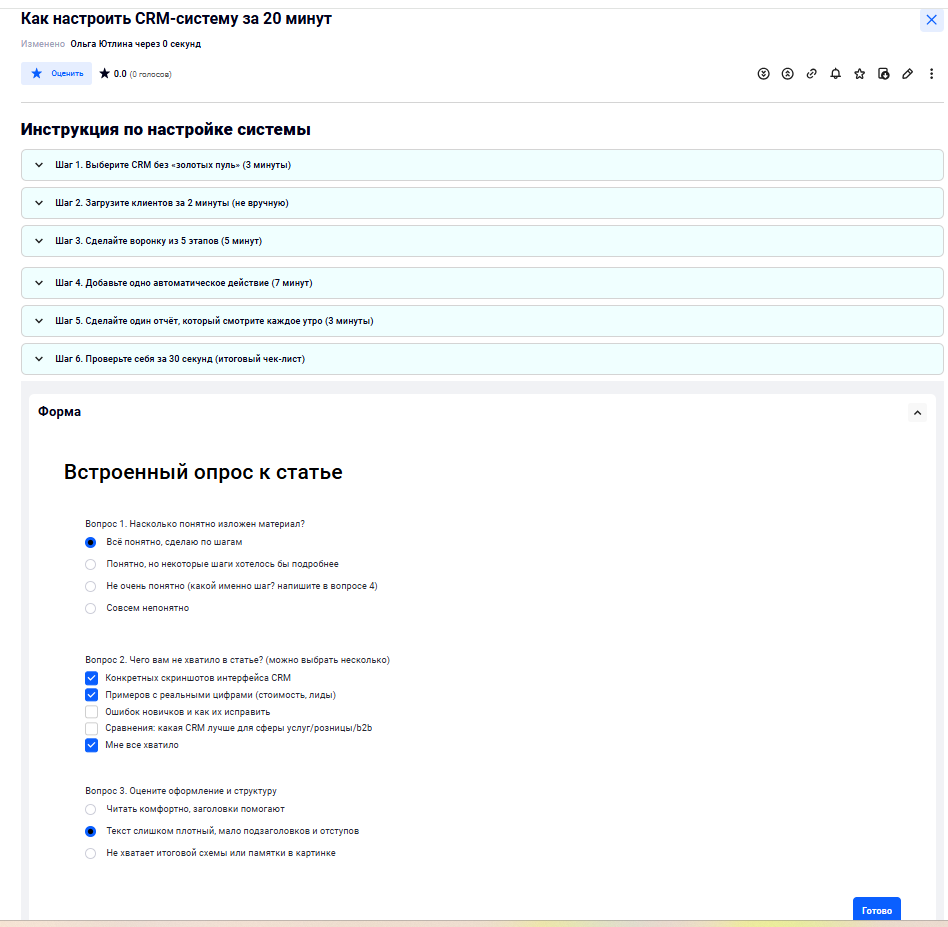
В платформе можно создавать опросы. Их часто используют для тестирования или оценки функциональности. С помощью таких опросов также можно собирать обратную связь по опубликованным материалам: узнать, насколько полно раскрыта тема, каких блоков не хватает, комфортно ли оформление и тому подобное.
Функционал совместной работы в Базе знаний InKnowledge делает контент более качественным и актуальным: от онлайн-редактирования документов и версионности до инлайн-комментариев, согласований и обратной связи от пользователей. Эти инструменты упрощают командную доработку материалов, минимизируют ошибки и помогают сделать контент более экспертным и полезным.